
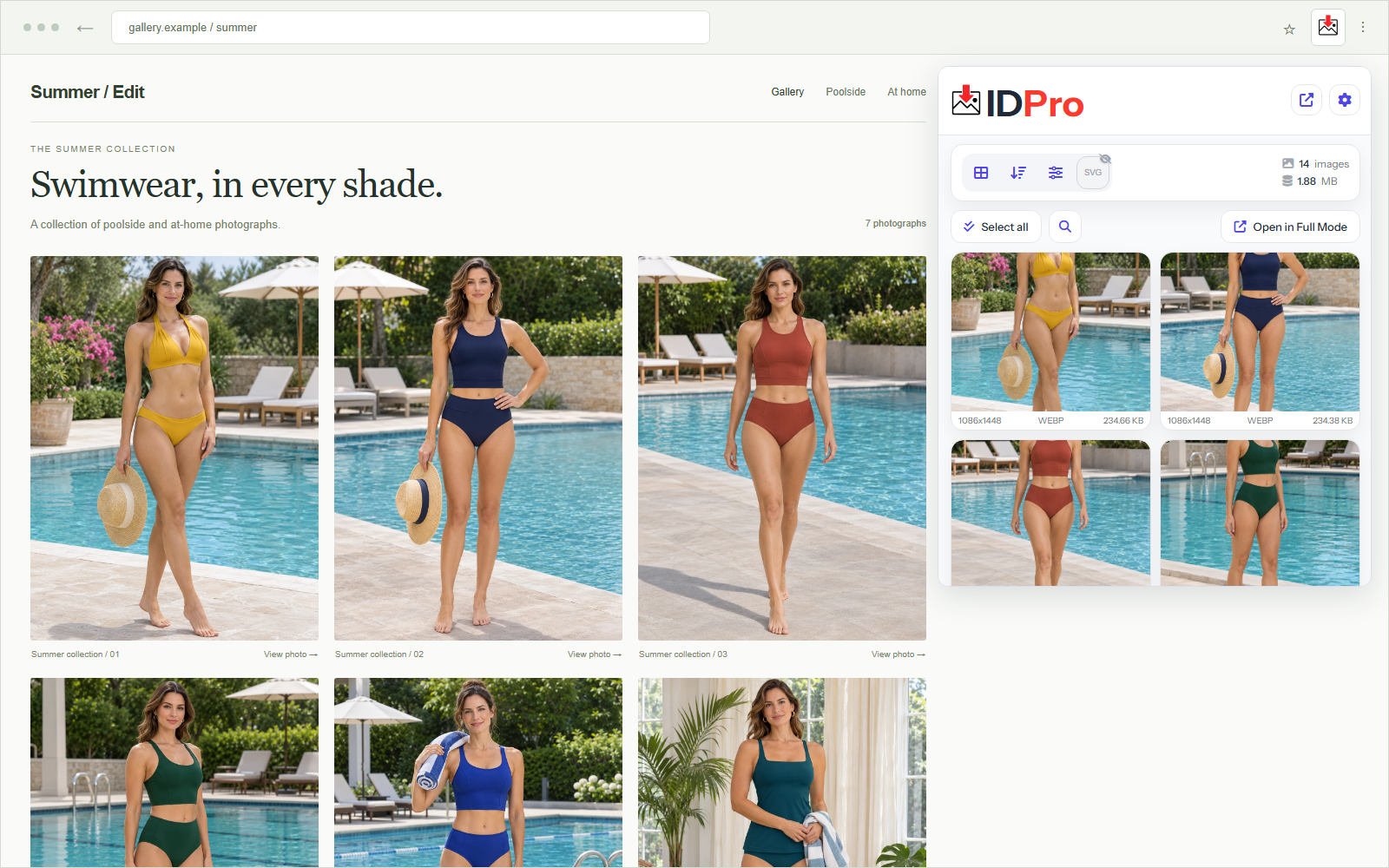
เปิดแกลเลอรี ViewGals รอให้ภาพโหลด แล้วเปิด Image Downloader Pro กรองภาพย่อขนาดเล็กออก ดูตัวอย่างภาพขนาดเต็ม และดาวน์โหลดภาพทั้งชุดจาก ViewGals พร้อมกัน
เตรียมแกลเลอรีและกำหนดขอบเขตชุดภาพ
กำหนดก่อนสแกนว่าจะรวมอะไร เช่น กลุ่มหัวข้อ ส่วนใดของแกลเลอรี หรือภาพขนาดใหญ่ เปิดมุมมองเหล่านี้บนหน้าต้นทางเพื่อให้มีที่อยู่ภาพที่ต้องการ
ใช้ขั้นตอนนี้กับภาพที่คุณเป็นเจ้าของหรือได้รับอนุญาตให้บันทึก การเข้าถึงไฟล์ได้ไม่ได้หมายความว่ามีสิทธิ์เผยแพร่หรือแจกจ่ายต่อ
สแกน กรอง ดูตัวอย่าง และดาวน์โหลดด้วย IDP
เปิดและเตรียมแกลเลอรี
ไปยังหน้าเว็บ ViewGals เปิดแกลเลอรีหรือตัวแสดงภาพขนาดใหญ่ แล้วรอให้ภาพโหลด เลื่อนผ่านส่วนที่ต้องการเพื่อให้ Image Downloader Pro ตรวจพบภาพขนาดเต็มจาก ViewGals
เปิด Image Downloader Pro แล้วเลือก Search images
เริ่มสแกนใหม่สำหรับหน้าที่ต้องการรวบรวมภาพ ผลลัพธ์ประกอบด้วยไฟล์ภาพและที่อยู่ที่ตรวจพบจากหน้าที่โหลดไว้ ไม่ใช่การส่งออกทั้งเว็บไซต์โดยอัตโนมัติ
กรองภาพที่ตรวจพบ
ใช้ตัวกรองที่มีเพื่อจำกัดผลลัพธ์ ความกว้างและสูงขั้นต่ำช่วยตัดไอคอนและตัวอย่างเล็กออกได้ แต่ค่าที่เข้มงวดเกินไปอาจซ่อนภาพแนวตั้งหรือพาโนรามาที่ใช้ได้ เริ่มจากภาพตัวอย่างที่เป็นตัวแทน
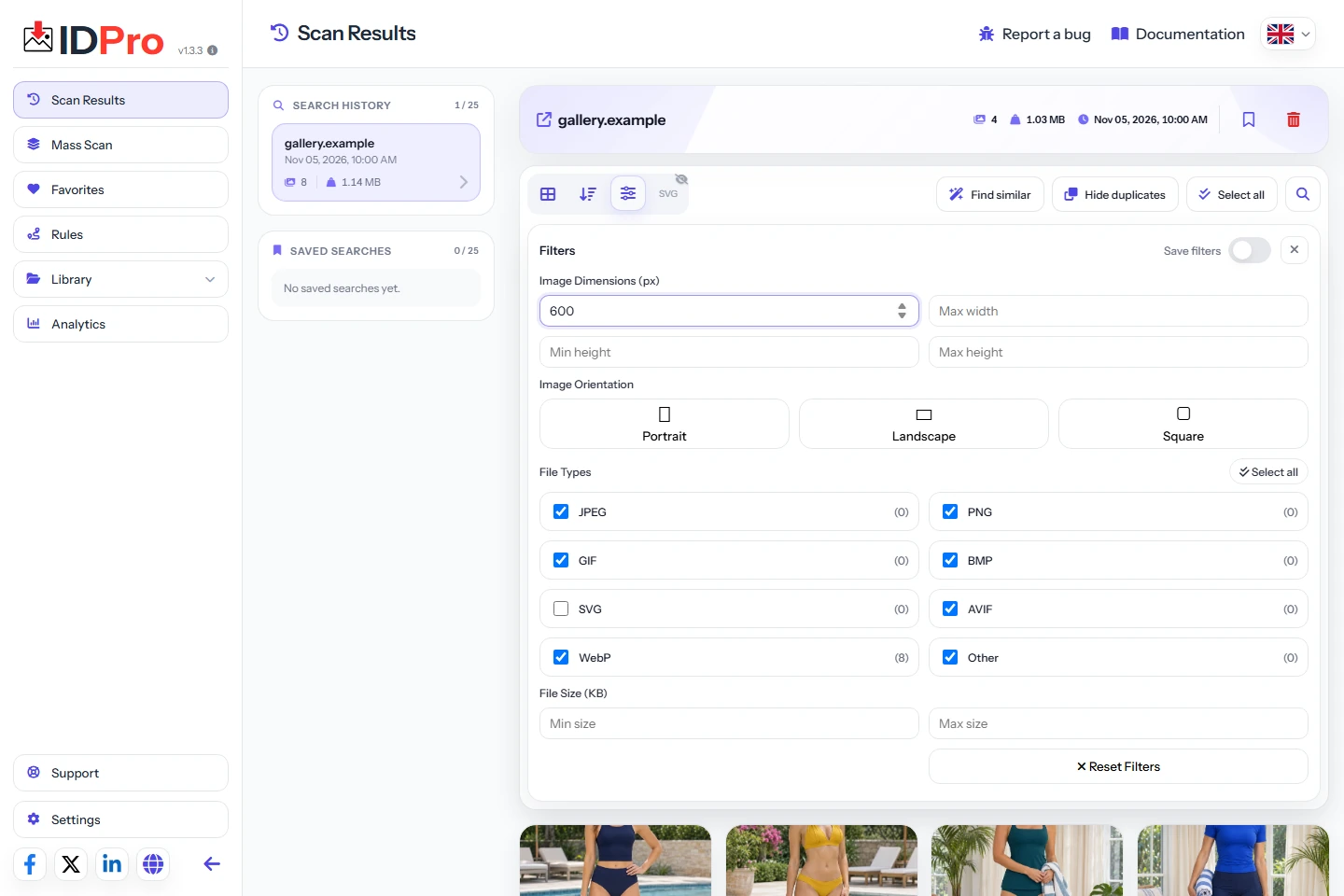
ใช้ขนาดพิกเซลและตัวกรองไฟล์เพื่อจำกัดผลลัพธ์ให้ตรงความต้องการ ดูตัวอย่างและเลือกภาพ
ตรวจเนื้อหา การครอบตัด ขนาดพิกเซล และรุ่นอื่นที่ดูคล้ายกัน เลือกภาพที่ต้องการ ใช้ Select all เมื่อผลลัพธ์หลังกรองตรงกับชุดภาพที่ตั้งใจไว้แล้วเท่านั้น
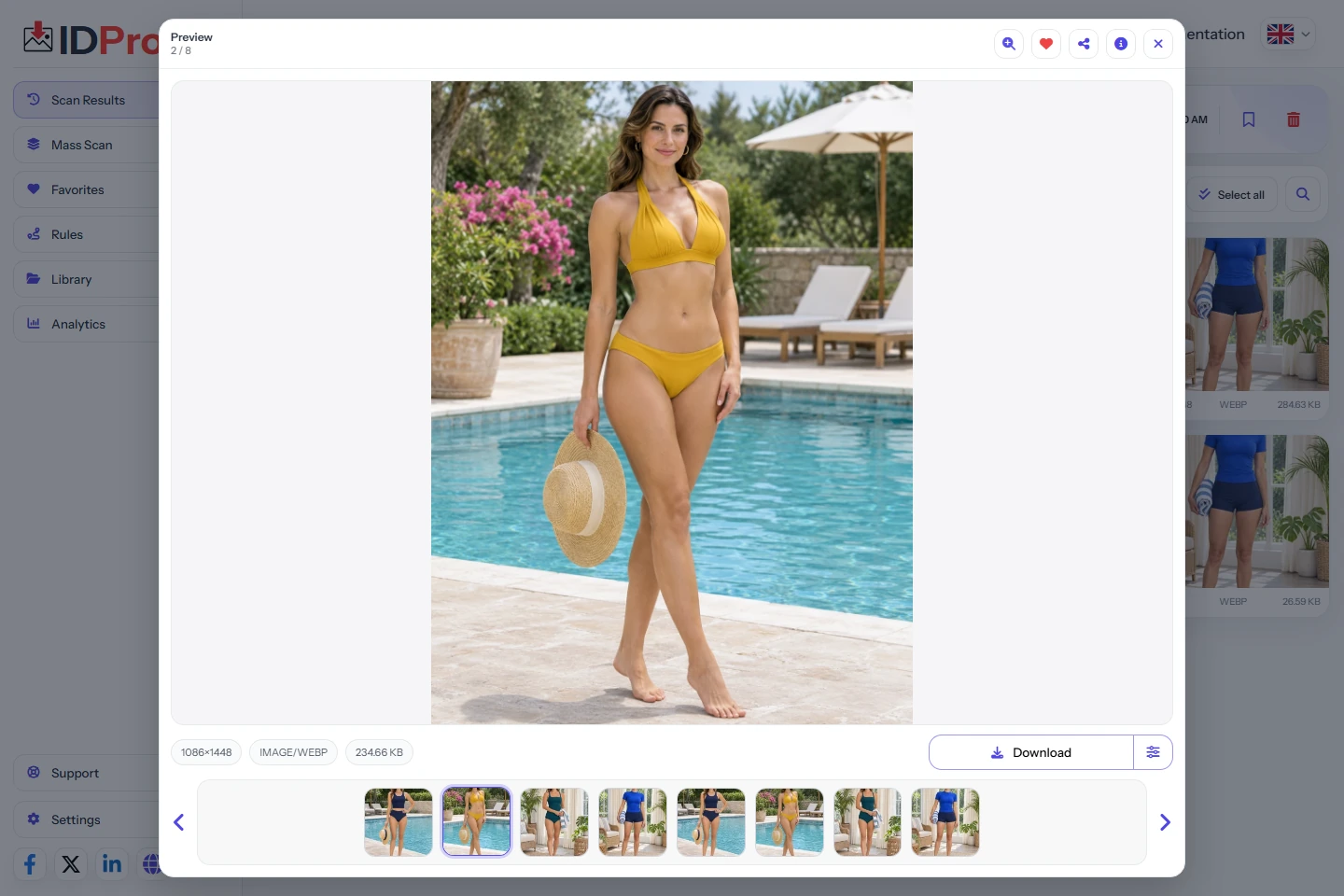
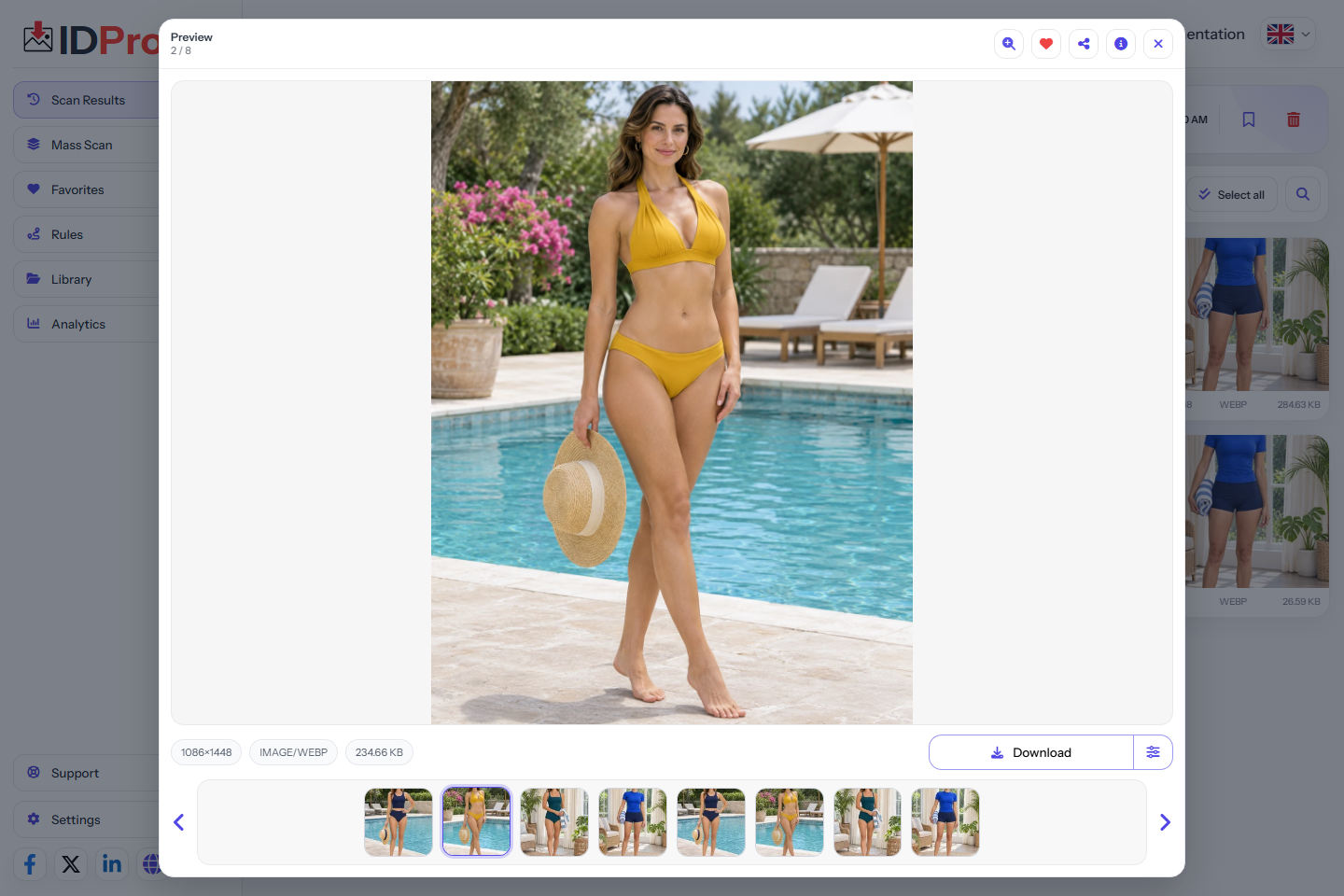
เปิดตัวอย่างเพื่อตรวจดูภาพทั้งภาพก่อนดาวน์โหลด ดาวน์โหลดตัวอย่างก่อน แล้วจึงดาวน์โหลดชุดที่เลือก
ใช้คำสั่งดาวน์โหลดภาพที่เลือก แล้วเปิดไฟล์ตัวอย่างที่บันทึกไว้ ตรวจสอบขนาดพิกเซลและกรอบภาพก่อนดาวน์โหลดชุดที่ใหญ่ขึ้น เก็บบันทึกแหล่งที่มาและสิทธิ์แยกไว้หากโครงการต้องใช้
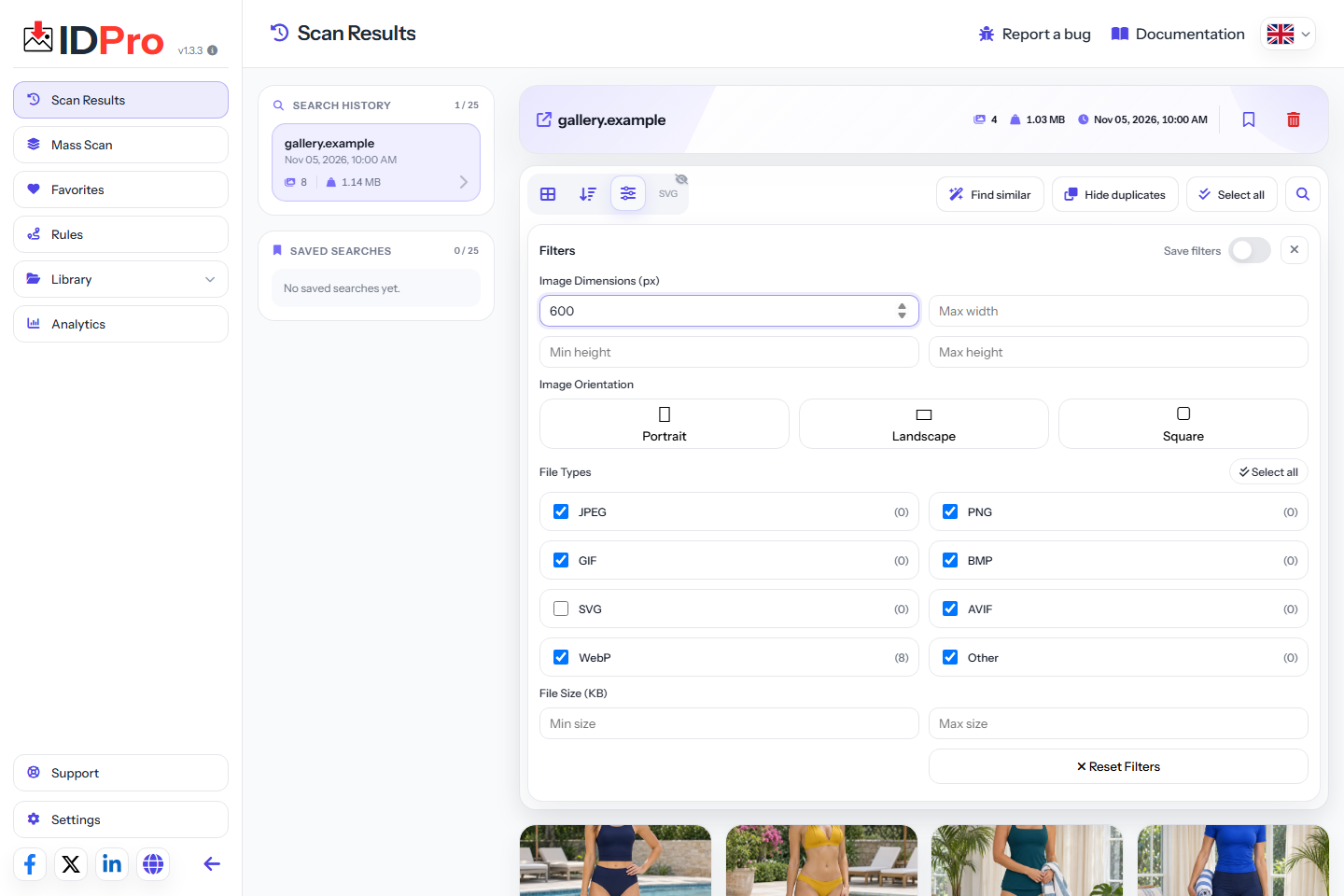
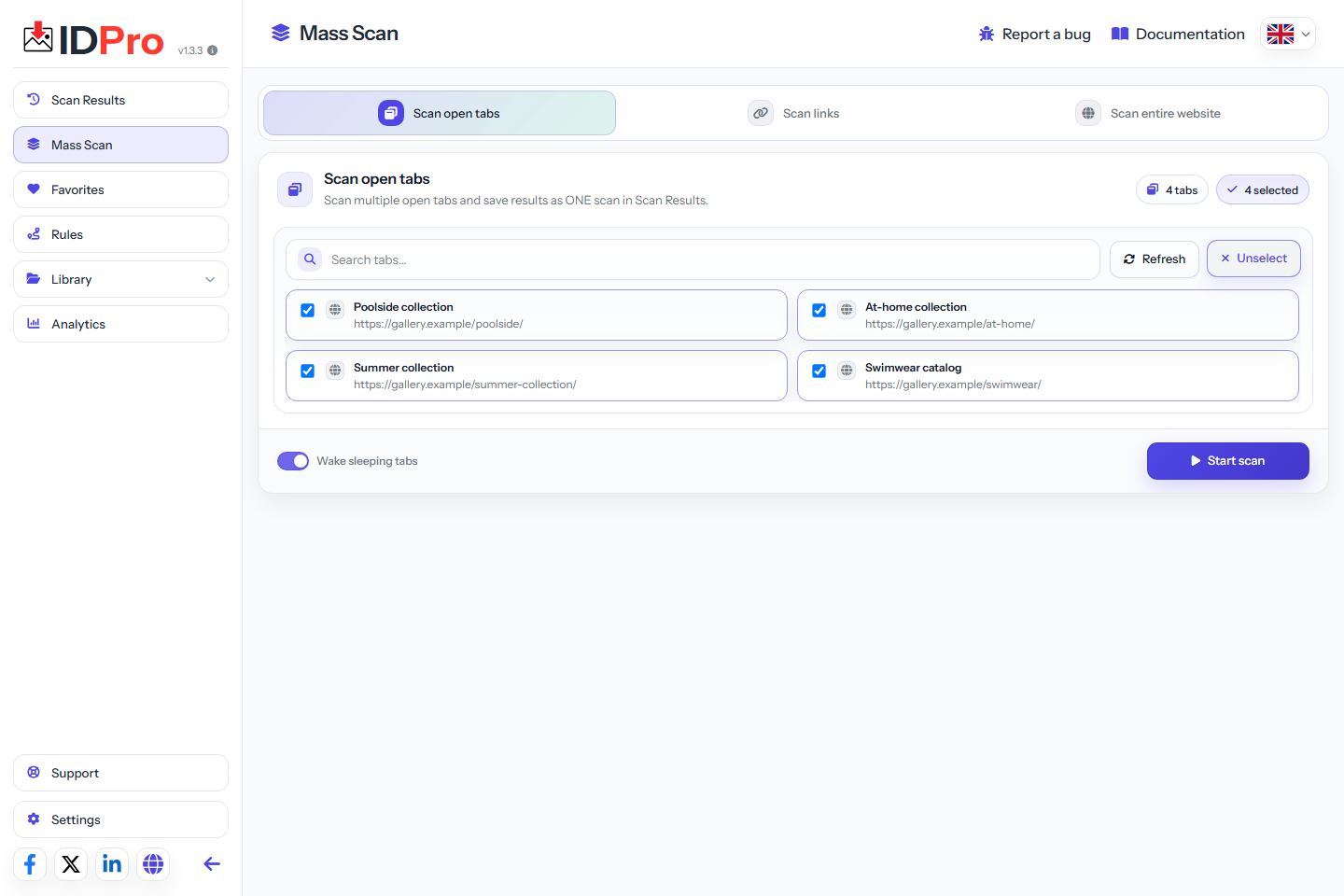
ใช้ Mass Scan รวบรวมภาพจากแท็บที่เปิดอยู่
หากมีแกลเลอรีหลายหน้า ให้เปิดแหล่งที่ต้องการในเบราว์เซอร์ก่อน ในแดชบอร์ด IDP เปิด Mass Scan แล้วใช้ Scan open tabs ตรวจสอบชื่อแท็บและที่อยู่ เลือกหน้าที่ต้องการ แล้วคลิก Start scan
IDP รวมภาพที่ตรวจพบไว้ในผลลัพธ์เดียวใน Scan Results ตรวจสอบความคืบหน้า แล้วกรองและดูตัวอย่างชุดภาพรวมก่อนดาวน์โหลด เมื่อใช้งานแกลเลอรี ViewGals แท็บที่ยังไม่ได้โหลดมุมมองที่ต้องการอาจไม่ให้ภาพตามที่คาดหวัง
ใช้ Mass Scan รวบรวมภาพที่อาจใช้จากแหล่งที่เกี่ยวข้อง แล้วคัดเลือกจากผลลัพธ์รวมอย่างตั้งใจ
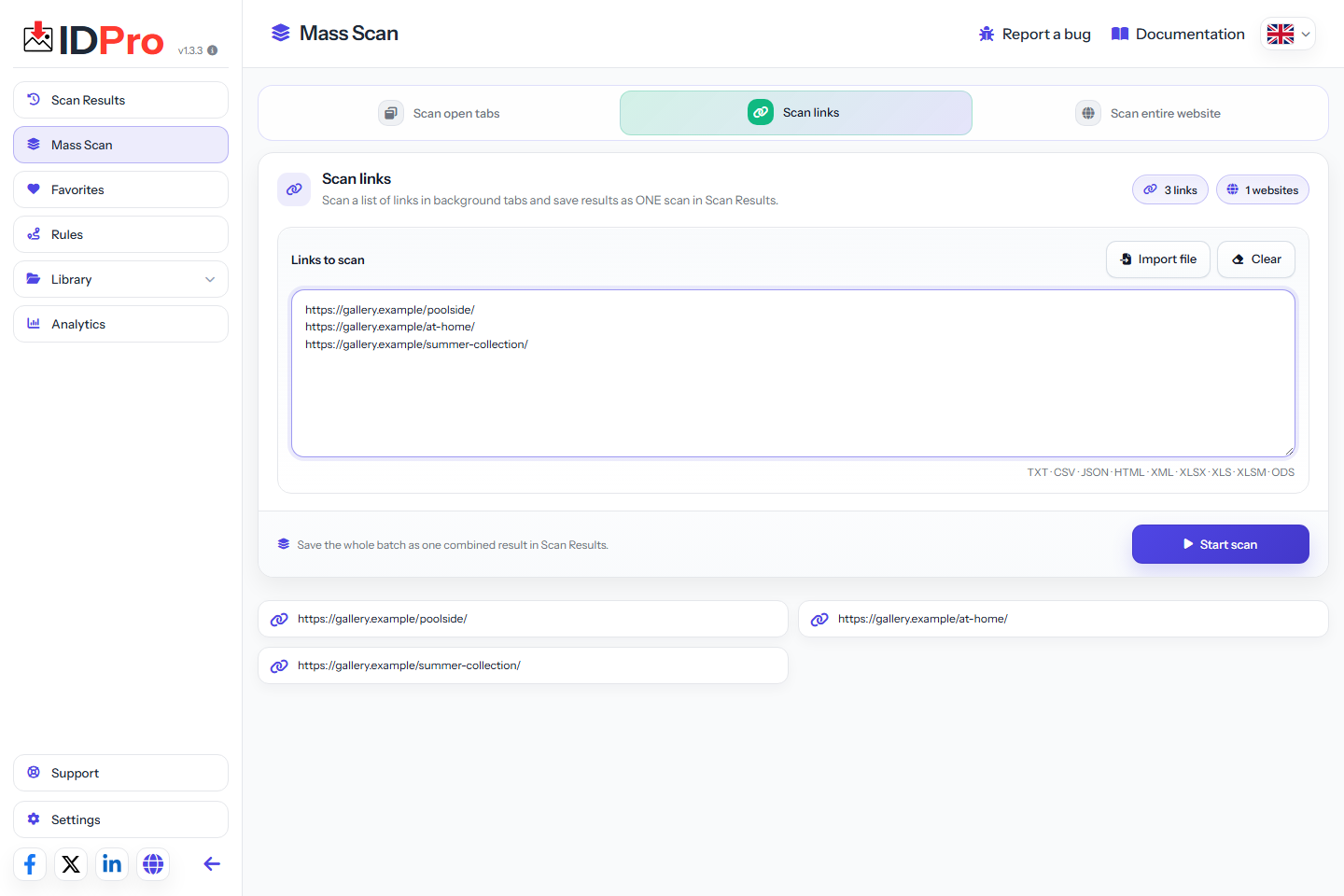
ใช้ Mass Scan สแกนรายการลิงก์แกลเลอรี
หากมีที่อยู่แหล่งภาพแทนแท็บที่เตรียมไว้ ให้ใช้ Scan links ใน Mass Scan วาง URL หน้าแกลเลอรีใน Links to scan บรรทัดละหนึ่งที่อยู่ หรือใช้ Import file เพื่อโหลดรายการที่มีอยู่ ตรวจสอบที่อยู่หน้าที่ระบบรู้จำก่อนเลือก Start scan
วิธีสแกนลิงก์จะเปิดหน้าต้นทางในแท็บเบื้องหลังและรวมภาพที่ตรวจพบไว้ด้วยกัน ตรวจสอบว่าแกลเลอรี เซสชัน และรูปแบบหน้าปัจจุบันเปิดเผยภาพที่ต้องการ การวาง URL ไม่ได้บังคับให้เว็บไซต์แสดงไฟล์ที่ยังไม่โหลดหรือเข้าถึงไม่ได้
เลือกโหมดนี้เมื่อมีรายการแหล่งภาพที่ตั้งใจรวบรวมไว้ ใช้การสแกนแท็บที่เปิดอยู่เมื่อเตรียมมุมมองที่ต้องการไว้แล้ว และตรวจทานภาพที่ได้ในทั้งสองกรณี
บันทึกการสแกนไว้ตรวจทานภายหลัง
เปิดชุดภาพที่ต้องการใน Scan Results แล้วใช้คำสั่งบุ๊กมาร์กเพื่อบันทึก ตรวจสอบว่าผลลัพธ์ปรากฏในส่วนที่บันทึกไว้ เมื่อกลับมา ให้ตรวจทานภาพ ตัวกรองที่เปิดใช้ และภาพที่เลือกอยู่ก่อนดาวน์โหลดอีกครั้ง
บันทึกชุดผลลัพธ์ที่ใช้ได้หากต้องการกลับมาเลือกภาพเพิ่ม ตรวจภาพที่เลือกอยู่ก่อนดาวน์โหลดทุกครั้ง
การสแกนที่บันทึกไว้เก็บข้อมูลผลลัพธ์และที่อยู่ภาพ ไม่ใช่คลังภาพออฟไลน์ถาวร URL ต้นทางบางรายการหมดอายุหรือขึ้นอยู่กับเซสชันเบราว์เซอร์ ดาวน์โหลดไฟล์จริงเมื่อจำเป็นต้องใช้แบบออฟไลน์ และสแกนแกลเลอรี ViewGals ใหม่เมื่อที่อยู่หรือเนื้อหาเปลี่ยน
สามจุดที่ควรตรวจสอบสำหรับชุดภาพนี้
ใช้ตัวกรองเป็นขั้นแรก
ตัดกราฟิกเล็กที่เห็นชัดออกก่อน แล้วใช้ตัวอย่างภาพเลือกตามเนื้อหา การครอบตัด และความเกี่ยวข้อง แทนการอาศัยขนาดพิกเซลอย่างเดียว
ตรวจจำนวนภาพที่เลือก
ก่อนดาวน์โหลด เทียบจำนวนภาพที่เลือกกับจำนวนที่ตั้งใจบันทึก จำนวนผลลัพธ์ทั้งหมดไม่ใช่จำนวนภาพที่เลือก
ตรวจทานภาพที่คล้ายกัน
มุมมองอื่นอาจดูแทบเหมือนกันเมื่อเป็นภาพย่อ ดูตัวอย่างหากต้องการเพียงรุ่นเดียวหรือต้องใช้รายละเอียดเฉพาะ
คำถามที่พบบ่อย
ดาวน์โหลดเป็นชุดต้องเลือกทุกภาพหรือไม่
ไม่ คุณเลือกเฉพาะภาพที่ตรวจพบซึ่งต้องการ แล้วดาวน์โหลดพร้อมกันได้
ผลสแกนที่บันทึกรับประกันว่าจะติ๊กภาพเดิมไว้ในภายหลังหรือไม่
ให้ถือว่าเป็นชุดผลลัพธ์ที่บันทึกไว้ และตรวจภาพที่เลือกเมื่อเปิดอีกครั้ง อย่าคาดว่าสถานะอินเทอร์เฟซทุกอย่างจะถูกเก็บถาวร
สแกนได้ทั้งแท็บที่เปิดอยู่และ URL แกลเลอรีหรือไม่
Mass Scan มีขั้นตอนแยกสำหรับแท็บที่เปิดอยู่ซึ่งคุณเลือก กับลิงก์หน้าต้นทาง เลือกให้ตรงกับวิธีเตรียมแกลเลอรี แล้วตรวจทานผลลัพธ์รวม
การสแกนที่บันทึกไว้ทำให้ไฟล์ภาพใช้งานได้ตลอดไปหรือไม่
ไม่ ผลลัพธ์ที่บันทึกไว้อาจมีเพียงข้อมูลอ้างอิงถึงไฟล์บนเว็บไซต์เดิม ดาวน์โหลดภาพจริงหากต้องการสำเนาออฟไลน์ และสแกนต้นทางใหม่หากที่อยู่ใช้งานไม่ได้
โหลดภาพ ตรวจสอบขนาดพิกเซล แล้วบันทึกตัวอย่างเล็ก ๆ ก่อนดาวน์โหลดทั้งชุด
กลับไปที่คู่มือทั้งหมด