
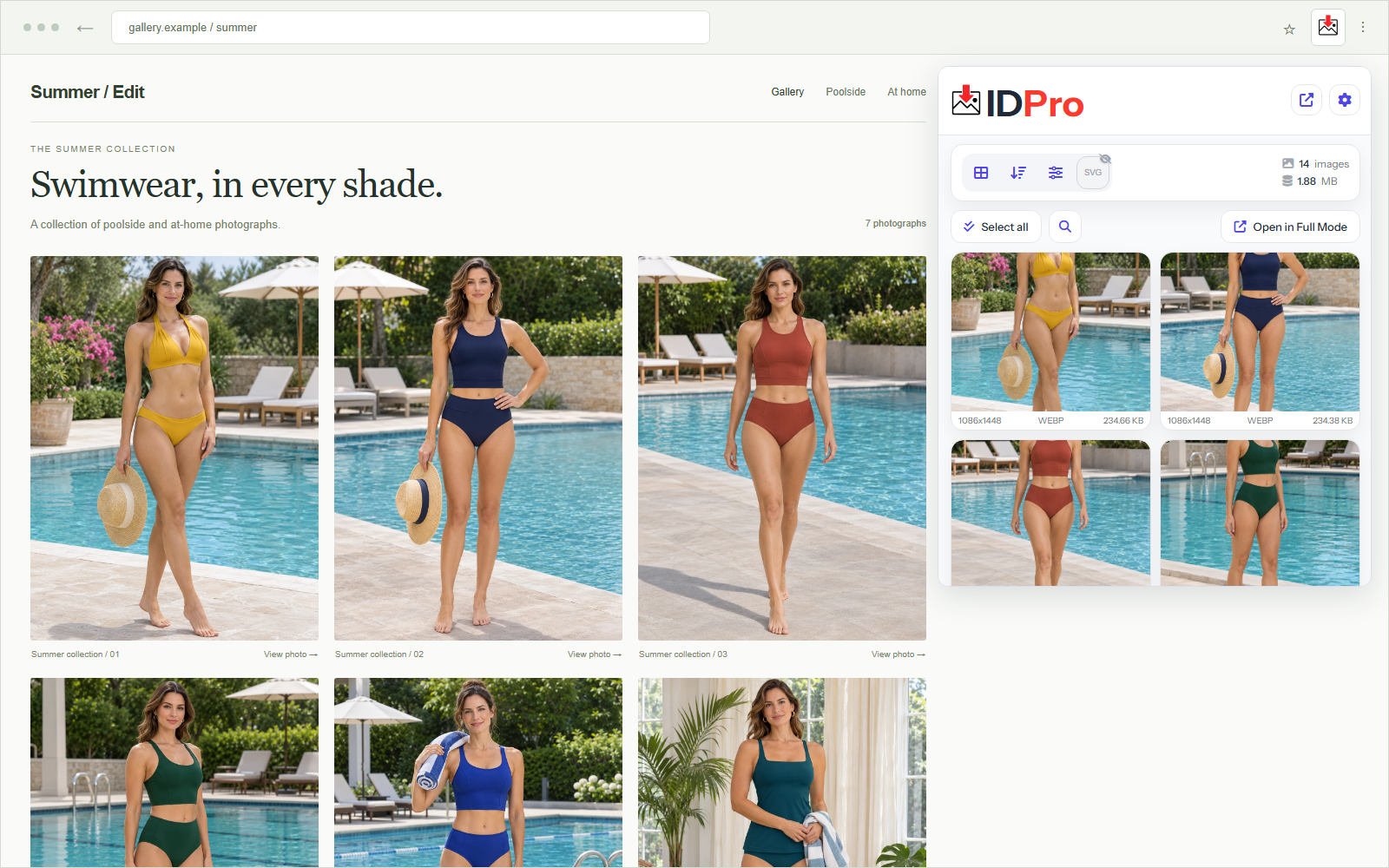
Откройте галерею TheHun, дождитесь загрузки изображений, запустите Image Downloader Pro, отфильтруйте мелкие миниатюры, просмотрите полноразмерные фотографии и скачайте всю подборку с TheHun разом.
Подготовьте галерею и определите состав подборки
Ведите простой список адресов исходных галерей и назначения каждой подборки. Решите, полезен ли проекту объединённый результат или несколько отдельных сканирований помогут лучше сохранить границы источников.
Используйте этот способ для изображений, которые принадлежат вам или которые вам разрешено сохранять. Доступ к файлу не означает наличия лицензии на его повторную публикацию или распространение.
Сканируйте, фильтруйте, просматривайте и скачивайте с IDP
Откройте и подготовьте галерею
Перейдите на сайт TheHun, откройте галерею или просмотрщик крупных изображений и дождитесь загрузки фотографий. Прокрутите нужные разделы, чтобы Image Downloader Pro смог обнаружить полноразмерные изображения с TheHun.
Откройте Image Downloader Pro и выберите Search images
Запустите новое сканирование страницы, с которой хотите собрать изображения. В результаты попадают файлы изображений и адреса, обнаруженные на загруженной странице; это не автоматический экспорт всего сайта.
Отфильтруйте обнаруженные изображения
Сузьте результаты с помощью доступных фильтров. Минимальные ширина и высота помогут убрать мелкие значки и миниатюры, но слишком строгие ограничения могут скрыть нужные портреты или панорамы. Начните с небольшой показательной выборки.
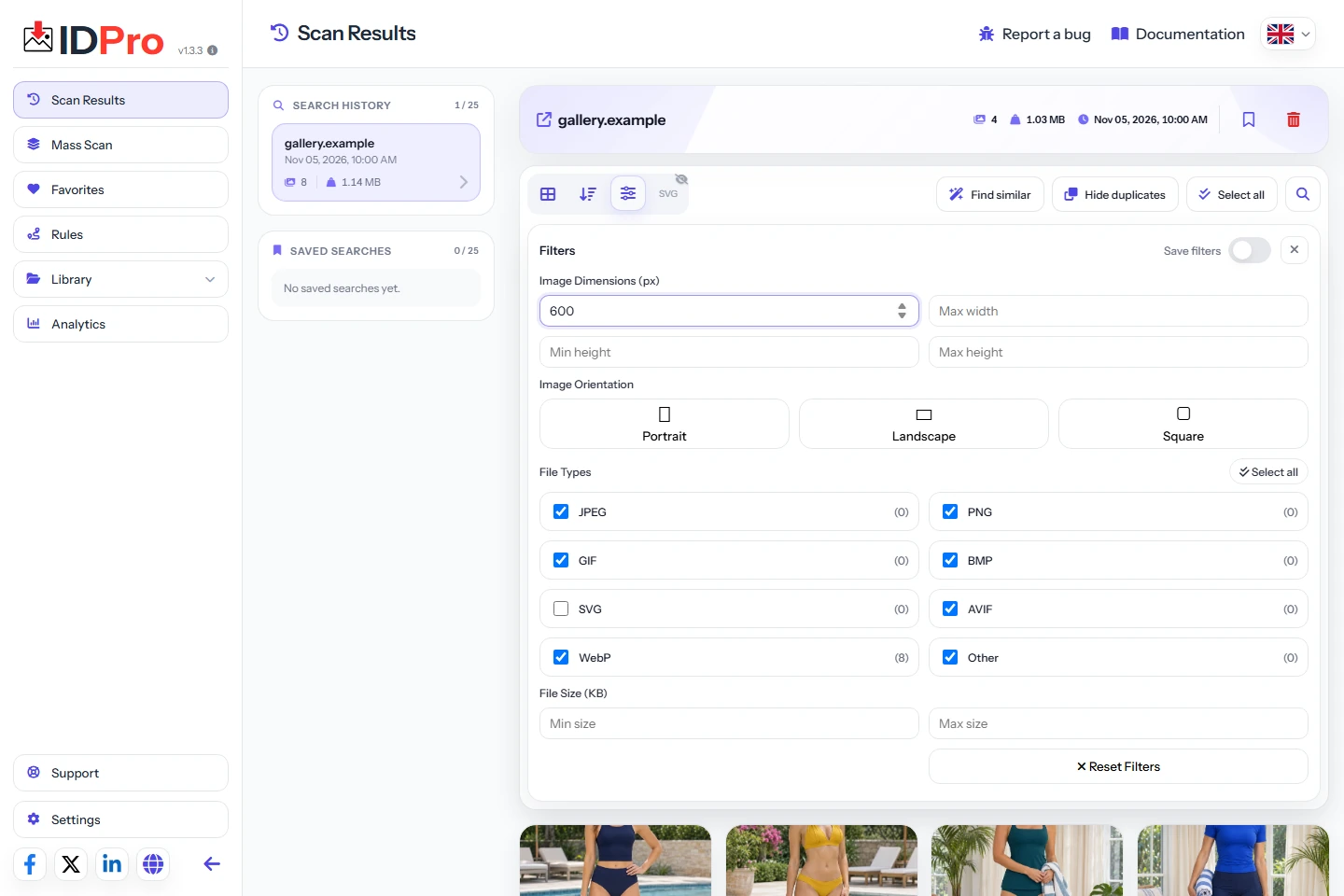
Используйте фильтры по размерам и типам файлов, чтобы сузить результаты. Просмотрите и выберите изображения
Проверьте сюжет, кадрирование, размеры в пикселях и похожие варианты. Выберите нужные изображения. Используйте Select all только тогда, когда отфильтрованные результаты соответствуют задуманной подборке.
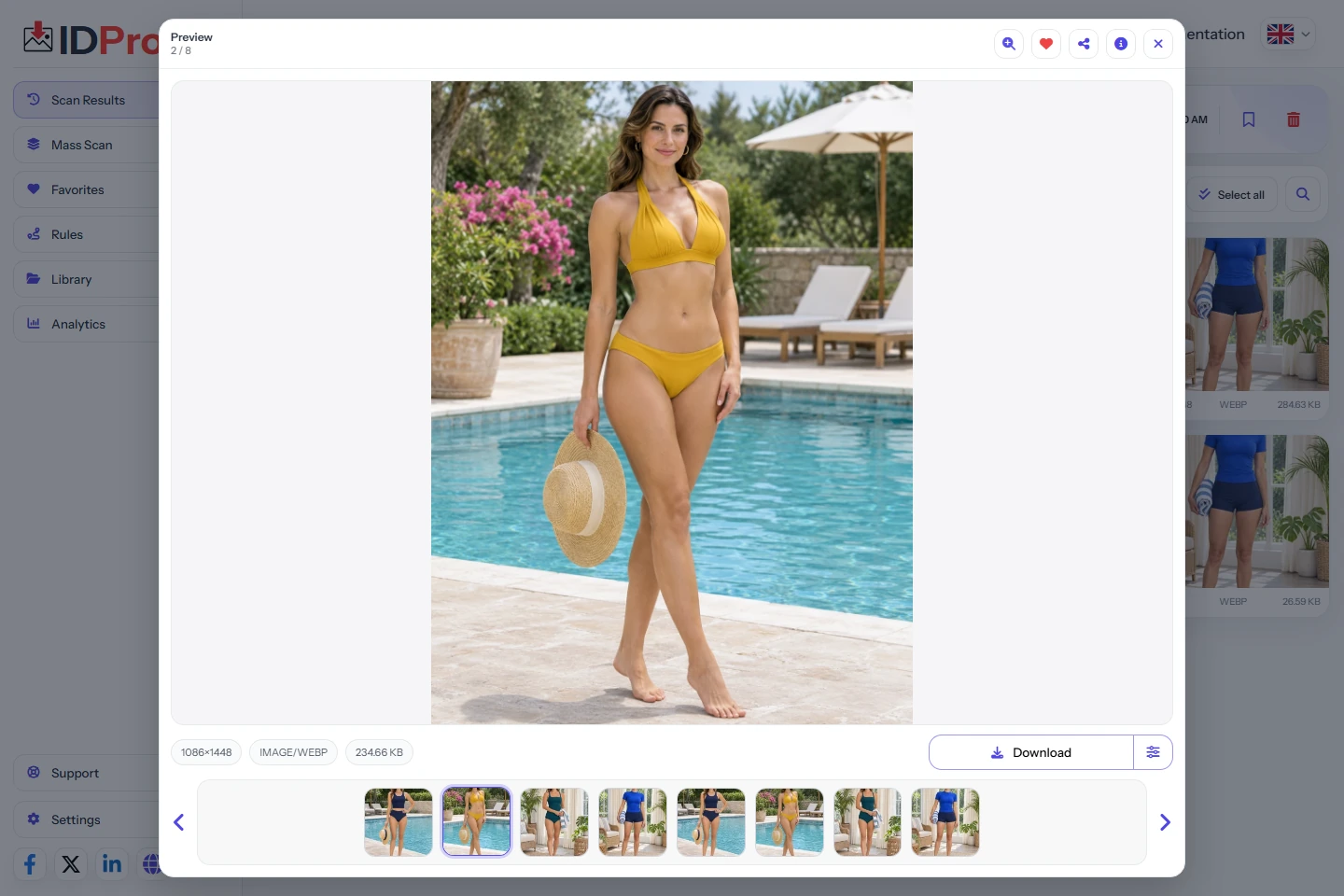
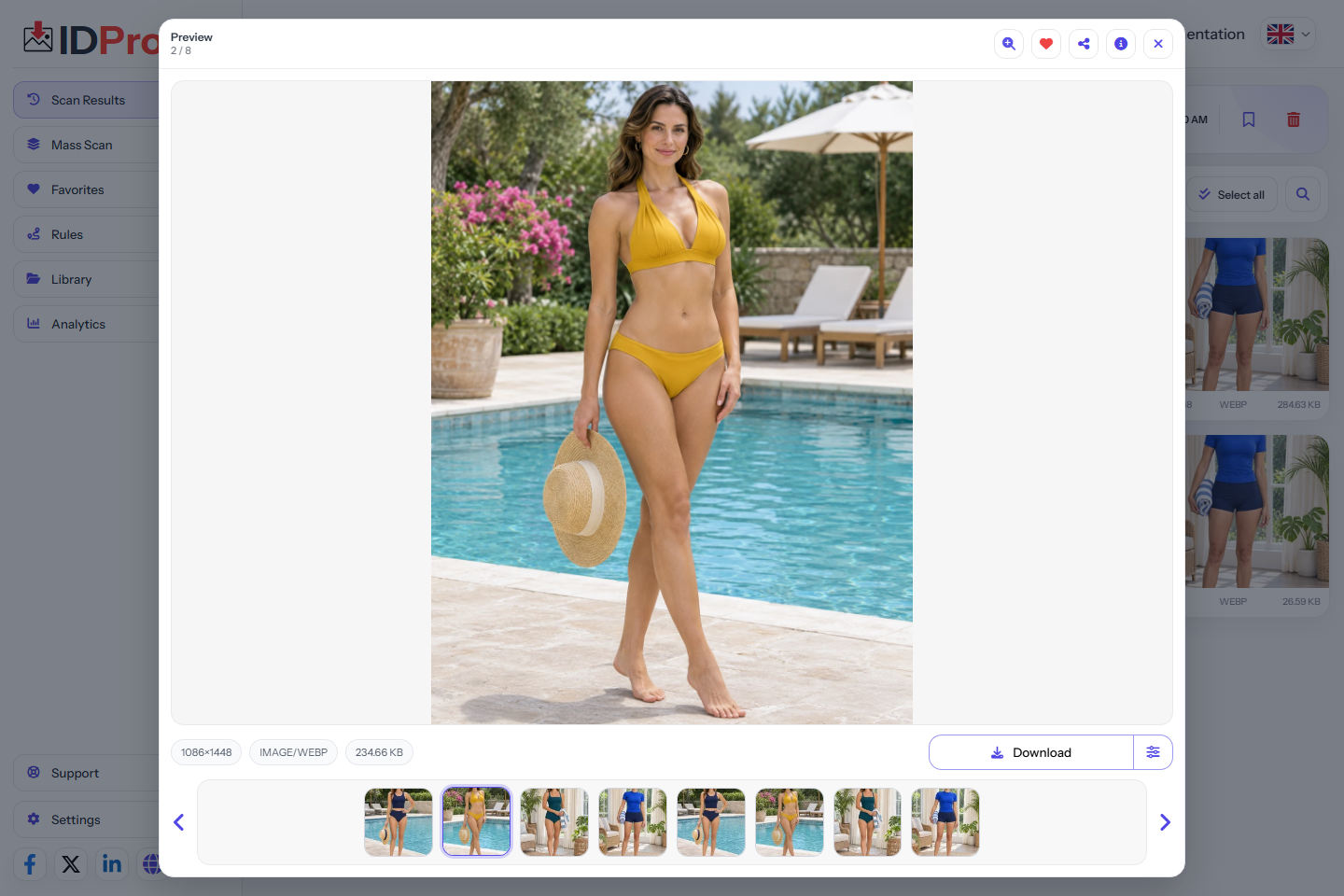
Откройте предварительный просмотр, чтобы увидеть фотографию целиком перед скачиванием. Скачайте пробный файл, затем выбранные изображения
Воспользуйтесь скачиванием выбранных изображений и откройте один сохранённый файл. Проверьте его размеры и кадрирование перед скачиванием большой подборки. Если для проекта нужны сведения об источниках и разрешениях, храните их отдельно.
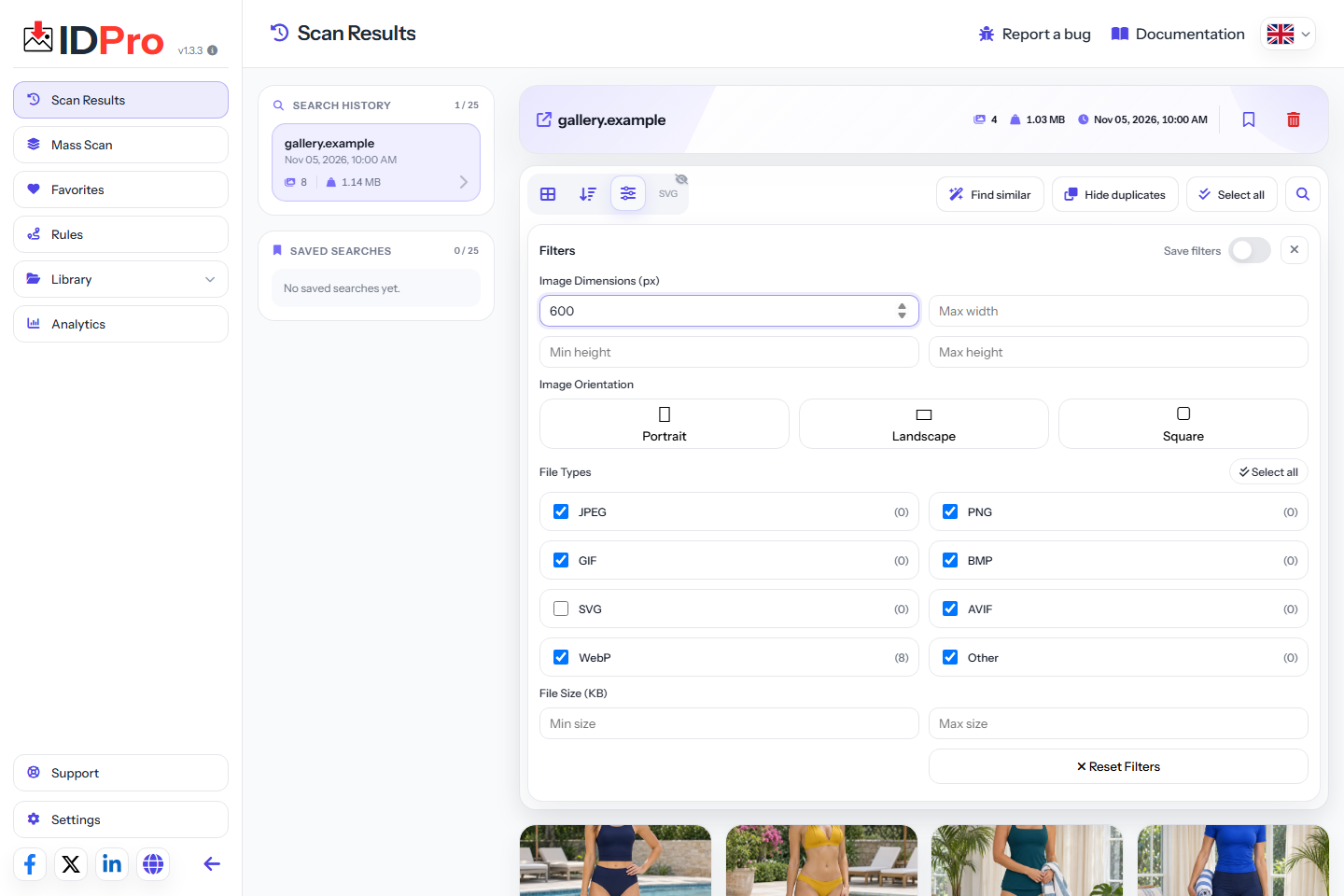
Соберите изображения из открытых вкладок с Mass Scan
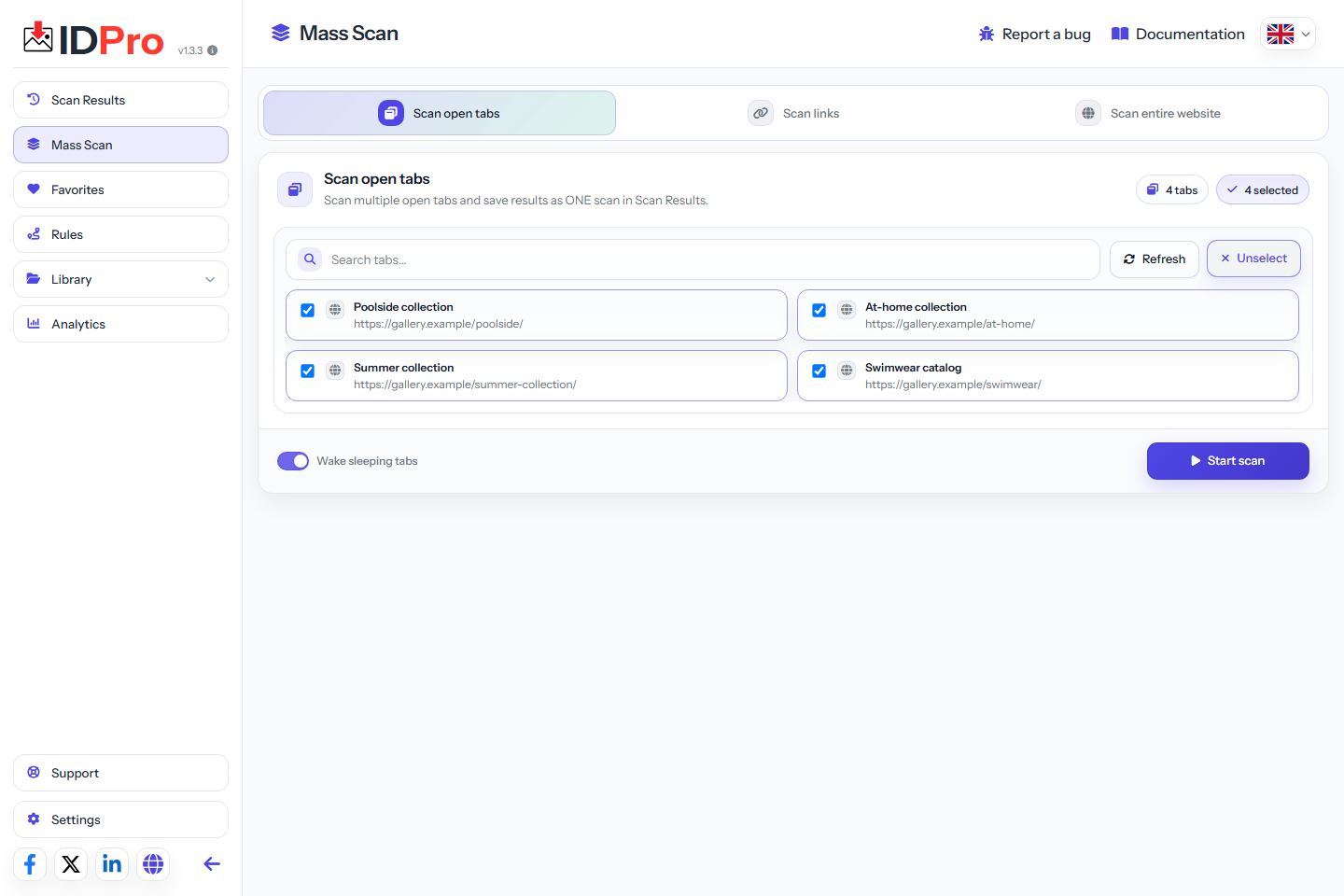
Если галерей несколько, сначала откройте нужные источники в браузере. На панели IDP откройте Mass Scan и выберите Scan open tabs. Проверьте названия и адреса вкладок, выберите нужные страницы и нажмите Start scan.
IDP объединяет обнаруженные изображения в один результат в Scan Results. Проверьте ход сканирования, затем отфильтруйте и просмотрите общую подборку перед скачиванием. При работе с галереями TheHun из вкладки, где нужные изображения не были загружены, не всегда удастся получить ожидаемые фотографии.
Выбирайте связную группу открытых вкладок или ведите отдельный список ссылок для каждого проекта, не смешивая посторонние источники.
Просканируйте список ссылок на галереи с Mass Scan
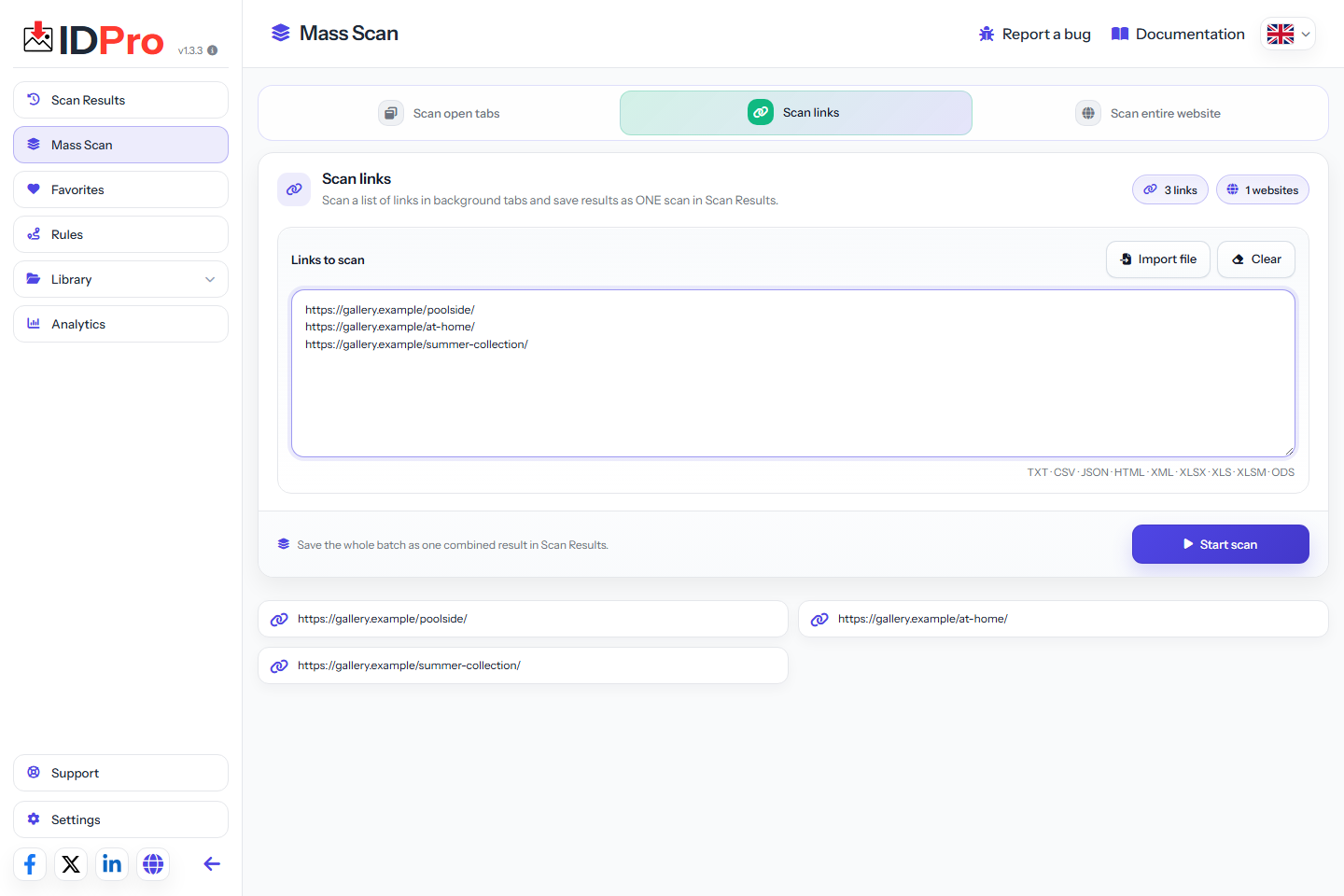
Если у вас есть адреса источников, а не подготовленные вкладки, выберите Scan links в Mass Scan. Вставьте адреса страниц галерей в Links to scan, по одному в строке, или загрузите готовый список через Import file. Проверьте распознанные адреса страниц перед нажатием Start scan.
При сканировании ссылок исходные страницы открываются в фоновых вкладках, а обнаруженные изображения собираются в общий результат. Проверьте, что текущая галерея, сеанс и структура страницы позволяют получить нужные фотографии. Вставленный адрес не заставит сайт открыть незагруженные или недоступные файлы.
Выбирайте этот режим для заранее составленного списка источников; если нужные страницы и изображения уже открыты, сканируйте вкладки. В обоих случаях проверяйте полученные изображения.
Сохраните сканирование для последующего просмотра
Откройте нужную подборку в Scan Results и сохраните её кнопкой закладки. Убедитесь, что результат появился в разделе сохранённых. Вернувшись к нему, проверьте изображения, активные фильтры и текущий выбор перед повторным скачиванием.
Используйте сохранённые сканирования для возвращения к проверенным результатам наряду со своими заметками об источниках и самими скачанными файлами.
Сохранённое сканирование хранит сведения о результатах и адреса изображений, а не постоянный офлайн-архив фотографий. Некоторые адреса источников со временем перестают работать или зависят от сеанса браузера. Для офлайн-копии скачайте сами файлы; при изменении адресов или содержимого галереи TheHun просканируйте её заново.
Три важные проверки для этой подборки
Разделяйте несвязанные подборки
Объединение всех источников сокращает число кликов, но усложняет дальнейшую проверку. Группируйте галереи по проекту, мероприятию, теме или другому осмысленному признаку.
Храните сведения об источнике отдельно от файла изображения
Не считайте, что скачанное изображение содержит адрес исходной страницы в метаданных. Если важно указание источника, ведите собственные заметки.
Проверьте папки сохранения
Используйте понятно названные папки на компьютере для готовых подборок. Сохранённое сканирование и локальная папка служат разным целям.
Частые вопросы
Сохраняется ли адрес исходной страницы при скачивании изображения?
Не всегда. Если впоследствии нужно найти источник, отдельно сохраняйте адреса страниц и сведения о соответствующей подборке.
Стоит ли делать отдельное сканирование для каждой галереи?
Не обязательно. Объединяйте связанные источники, если это помогает проекту, и сохраняйте отдельные наборы, когда важны границы источников.
Можно ли сканировать и открытые вкладки, и адреса галерей?
В Mass Scan есть отдельные режимы для выбранных открытых вкладок и ссылок на исходные страницы. Выберите подходящий способ с учётом подготовки галерей, затем проверьте объединённые результаты.
Сохранённое сканирование обеспечивает доступ к файлам изображений навсегда?
Нет. Сохранённый результат может содержать ссылки на файлы, размещённые на исходном сайте. Если нужна офлайн-копия, скачайте сами изображения; если адрес перестал работать, повторите сканирование источника.
Загрузите изображение. Проверьте его размеры. Сохраните несколько пробных файлов перед скачиванием всей подборки.
Ко всем руководствам