
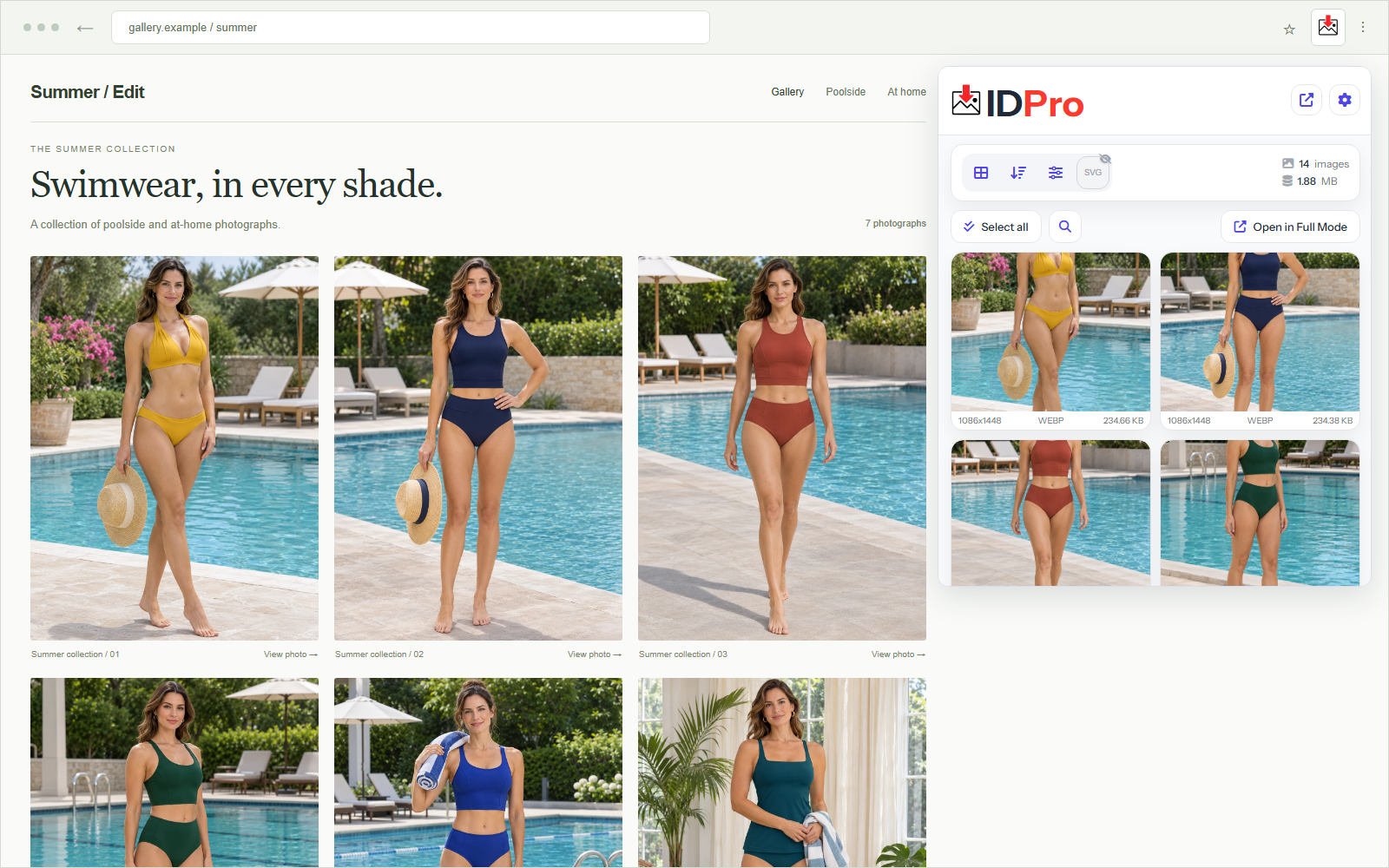
Abra uma galeria do GlamourHound, espere as imagens carregarem, execute o Image Downloader Pro, exclua as miniaturas pequenas com os filtros, visualize as fotos em tamanho completo e baixe toda a coleção do GlamourHound em lote.
Prepare a galeria e defina a coleção
Defina os limites do lote antes de abrir o IDP. Pode ser uma galeria, um intervalo de datas ou várias páginas do mesmo álbum. Conclua esse lote antes de passar para outra coleção e mantenha seus endereços de origem identificáveis.
Use este procedimento para imagens que sejam suas ou que você tenha permissão para salvar. Poder acessar um arquivo não significa ter licença para republicá-lo ou redistribuí-lo.
Faça a varredura, filtre, visualize e baixe com o IDP
Abra e prepare a galeria
Acesse a página do GlamourHound, abra a galeria ou o visualizador de imagens ampliadas e espere as fotos carregarem. Role pelas seções de interesse para que o Image Downloader Pro possa detectar as imagens em tamanho completo do GlamourHound.
Abra o Image Downloader Pro e escolha Search images
Faça uma nova varredura da página cujas imagens deseja reunir. Os resultados contêm arquivos e endereços de imagens detectados na página carregada; não são uma exportação automática de um site inteiro.
Filtre as imagens detectadas
Use os filtros disponíveis para refinar os resultados. Definir largura e altura mínimas pode remover ícones e prévias pequenos, mas valores muito altos também podem ocultar fotos verticais ou panorâmicas úteis. Comece com uma amostra representativa.
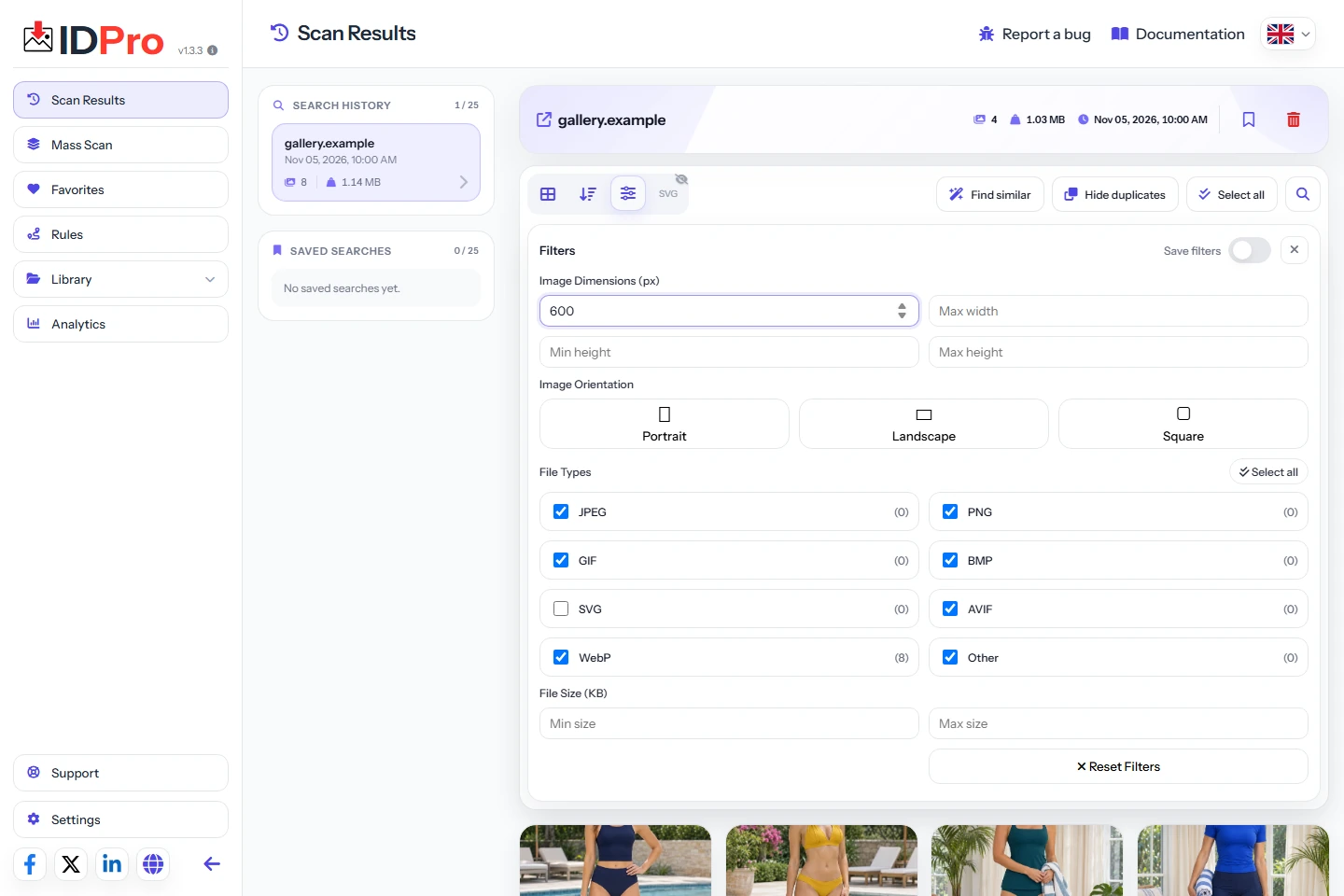
Use as dimensões e os filtros de arquivo para refinar os resultados. Visualize e selecione as fotos
Confira o conteúdo, o enquadramento, as dimensões em pixels e as versões parecidas. Selecione as imagens que deseja. Use Select all somente depois que os resultados filtrados corresponderem à coleção que pretende guardar.
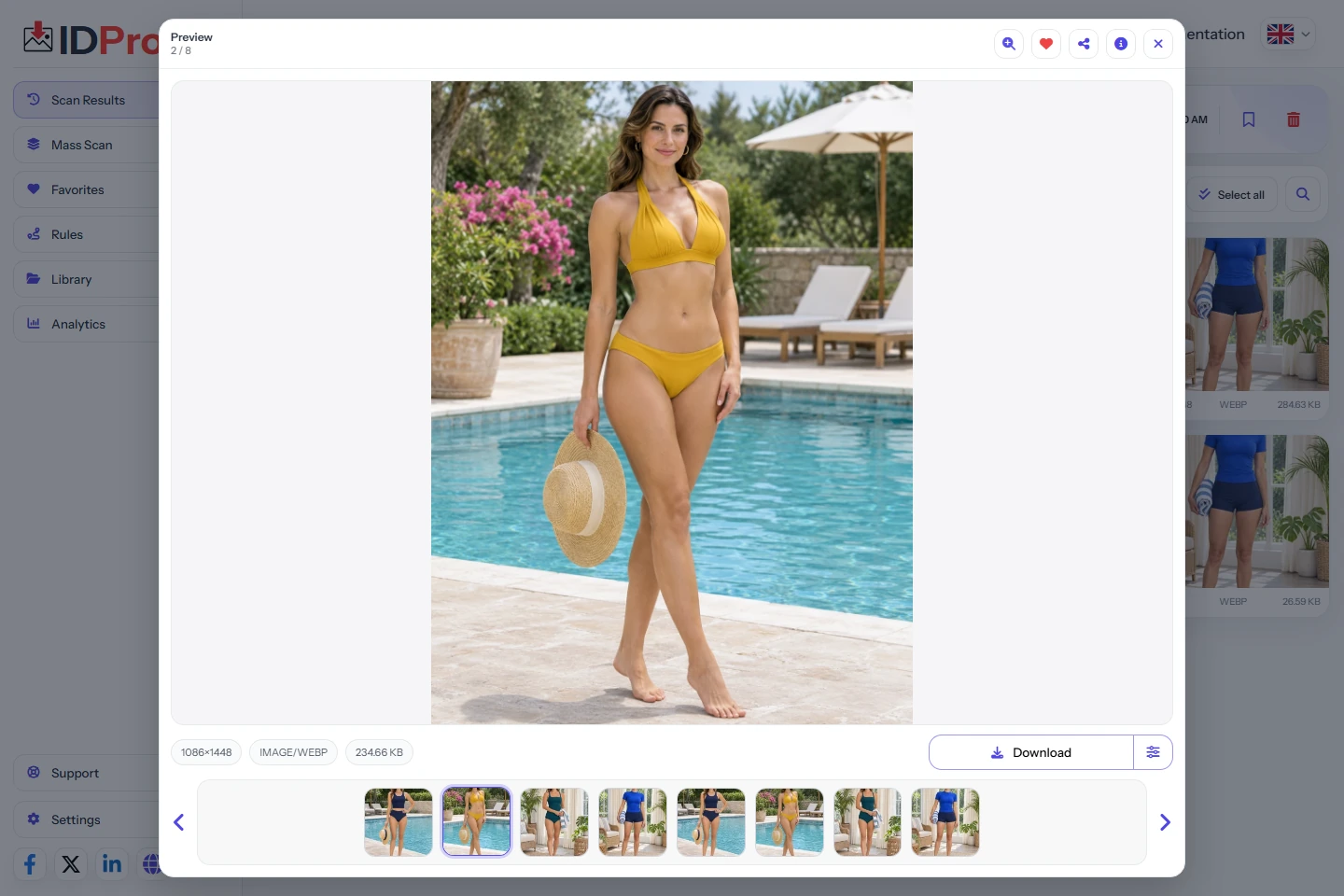
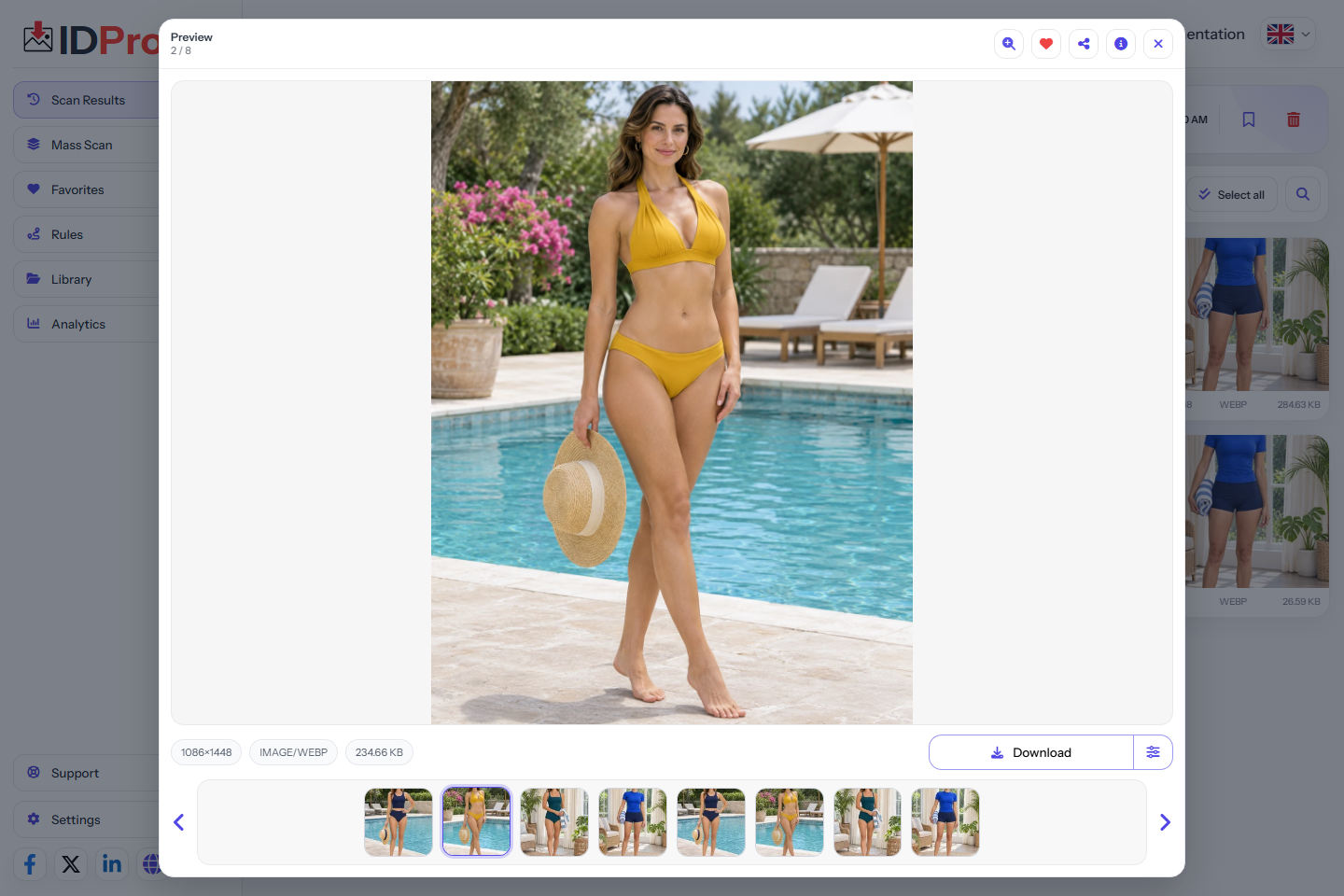
Abra a prévia para conferir a foto inteira antes de baixar. Baixe uma amostra e depois o lote selecionado
Use a ação de download das imagens selecionadas e abra um dos arquivos salvos. Confirme as dimensões e o enquadramento antes de baixar uma seleção muito maior. Guarde as informações de origem e de permissão separadamente, se o projeto exigir.
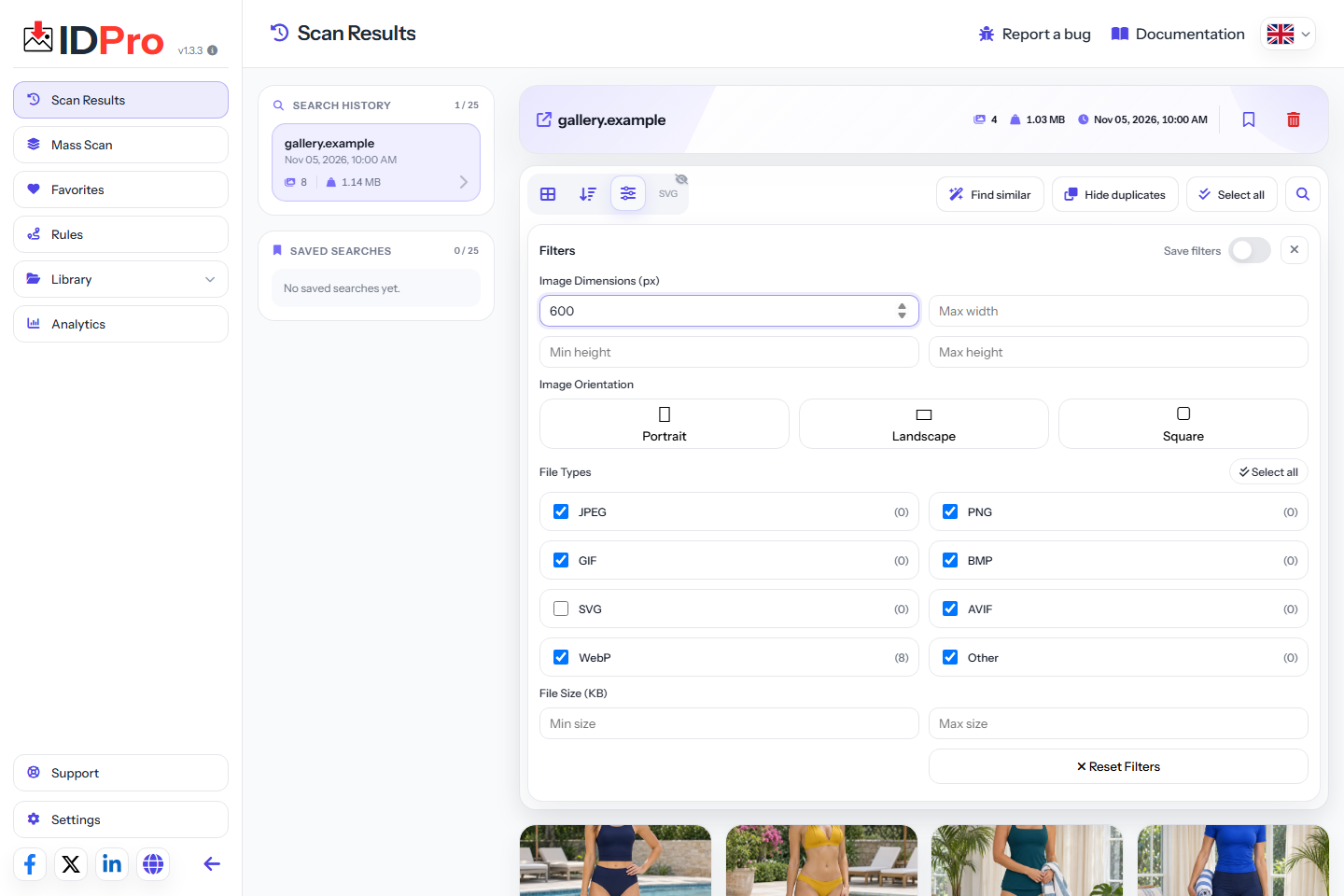
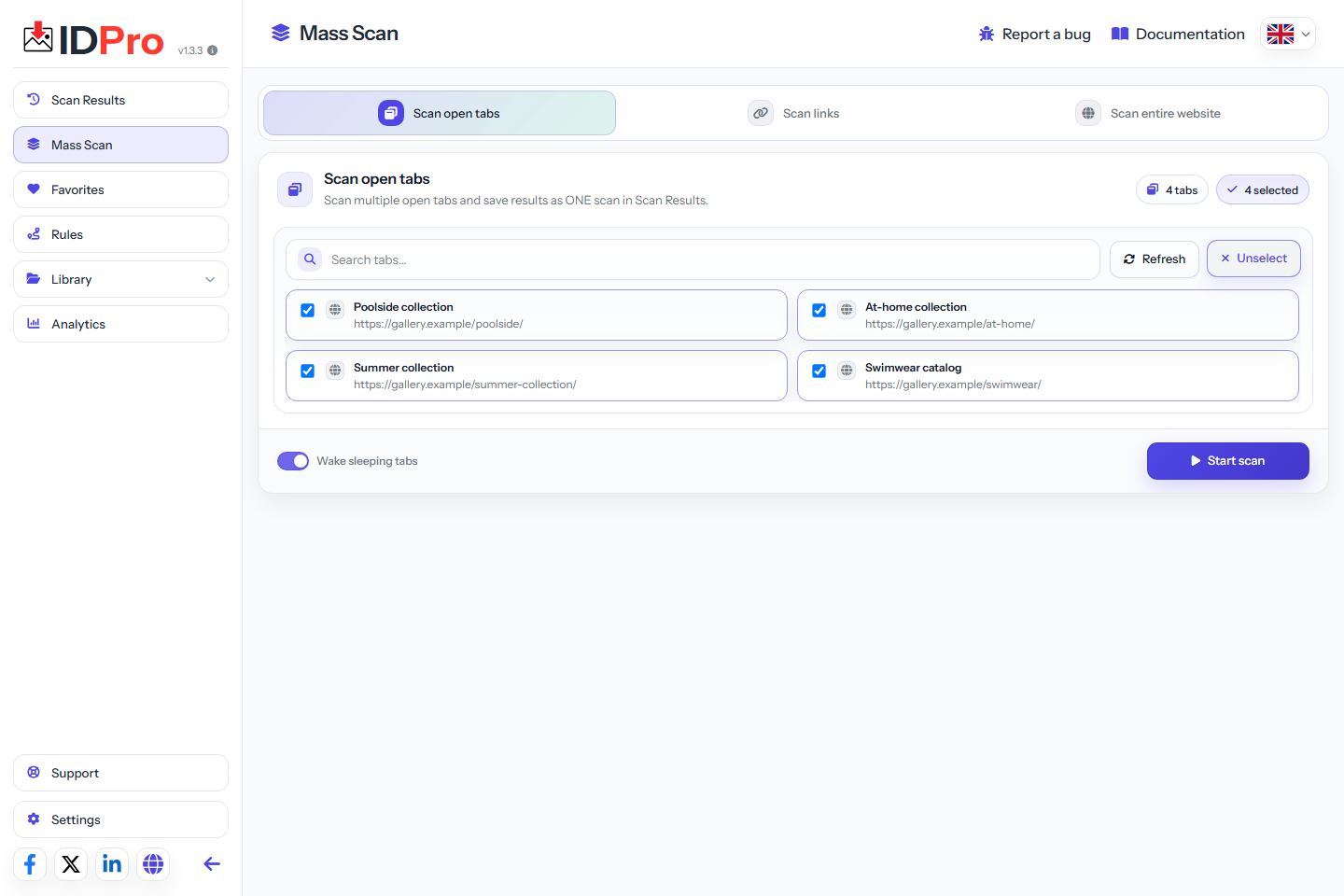
Use Mass Scan para reunir imagens de abas abertas
Para trabalhar com várias páginas de galerias, abra primeiro as fontes de interesse no navegador. No painel do IDP, abra Mass Scan e use Scan open tabs. Confira os títulos e endereços das abas, escolha as páginas desejadas e clique em Start scan.
O IDP reúne as imagens detectadas em um único resultado em Scan Results. Acompanhe o andamento da varredura e depois filtre e visualize a coleção reunida antes de baixar. Ao trabalhar com galerias do GlamourHound, uma aba que não carregou as visualizações necessárias pode não fornecer as fotos esperadas.
Crie um grupo de fontes específico em Mass Scan para cada coleção, em vez de selecionar todas as abas do navegador ou colar links sem relação juntos.
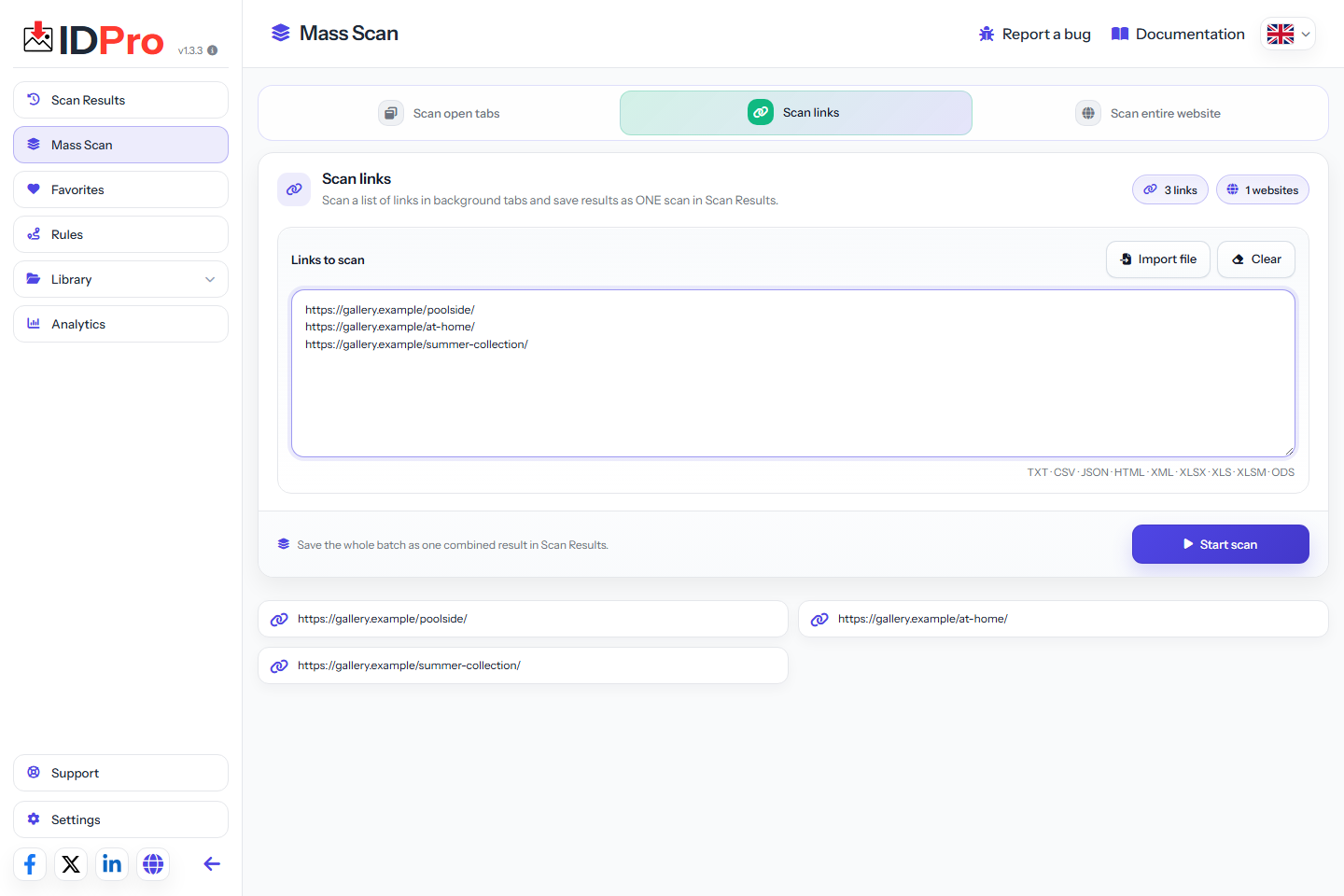
Use Mass Scan para fazer a varredura de uma lista de links de galerias
Se você tem os endereços de origem, mas não preparou as abas, use Scan links em Mass Scan. Cole as URLs das páginas das galerias em Links to scan, uma por linha, ou use Import file para carregar uma lista existente. Confira os endereços reconhecidos antes de escolher Start scan.
O procedimento com links abre as páginas de origem em abas em segundo plano e reúne as imagens detectadas em um único resultado. Verifique se a galeria atual, a sessão e o layout da página disponibilizam as fotos de que você precisa. Colar uma URL não obriga um site a revelar arquivos não carregados ou inacessíveis.
Escolha esse modo para uma lista de fontes definida; use a varredura de abas abertas quando já tiver preparado as visualizações exatas. Revise as imagens encontradas em ambos os casos.
Salve a varredura para revisá-la depois
Abra a coleção desejada em Scan Results e use a ação de adicionar aos favoritos para salvá-la. Confirme que o resultado aparece na seção de itens salvos. Quando voltar, confira as imagens, os filtros ativos e a seleção atual antes de baixar novamente.
Salve os resultados revisados como coleções separadas para voltar a cada projeto sem depender de qual varredura foi aberta por último.
Uma varredura salva mantém as informações dos resultados e os endereços das imagens; ela não é um arquivo permanente das fotos para acesso offline. Algumas URLs de origem expiram ou dependem de uma sessão do navegador. Ao trabalhar com galerias do GlamourHound, baixe os arquivos se precisar de uma cópia offline e faça uma nova varredura se os endereços ou o conteúdo da galeria tiverem mudado.
Três cuidados importantes para esta coleção
Revise as fontes selecionadas a cada vez
Não presuma que a seleção anterior de Mass Scan ainda corresponda ao projeto atual. Confira os títulos das abas ou as URLs reconhecidas antes de começar.
Confirme que está revisando o resultado novo
Um resultado que ficou aberto na interface pode pertencer a uma varredura anterior. Faça uma nova varredura da página atual e confira a origem antes de baixar.
Use pastas locais separadas quando for útil
Se dois projetos precisam ficar separados, salve os arquivos baixados em destinos distintos. Uma pasta grande e misturada é mais difícil de organizar depois.
Perguntas frequentes
Mudar de aba deve substituir meus resultados automaticamente?
Não considere apenas a navegação como sinal de que houve uma nova varredura. Faça uma varredura da fonte desejada e confira a coleção exibida.
Posso reunir várias páginas da mesma galeria?
Sim. Abas abertas selecionadas ou uma lista de URLs verificadas podem formar um lote coerente quando essas páginas pertencem à mesma coleção.
Posso fazer varreduras de abas abertas e de URLs de galerias?
Mass Scan oferece procedimentos separados para abas abertas selecionadas e links de páginas de origem. Escolha o que corresponde à forma como preparou as galerias e depois revise os resultados reunidos.
Uma varredura salva mantém os arquivos de imagem disponíveis para sempre?
Não. Um resultado salvo pode conter referências a arquivos hospedados no site original. Baixe as imagens se precisar de uma cópia offline e refaça a varredura da origem se um endereço parar de funcionar.
Carregue a imagem. Confira as dimensões. Salve uma pequena amostra antes de baixar o lote inteiro.
Voltar para todos os guias