
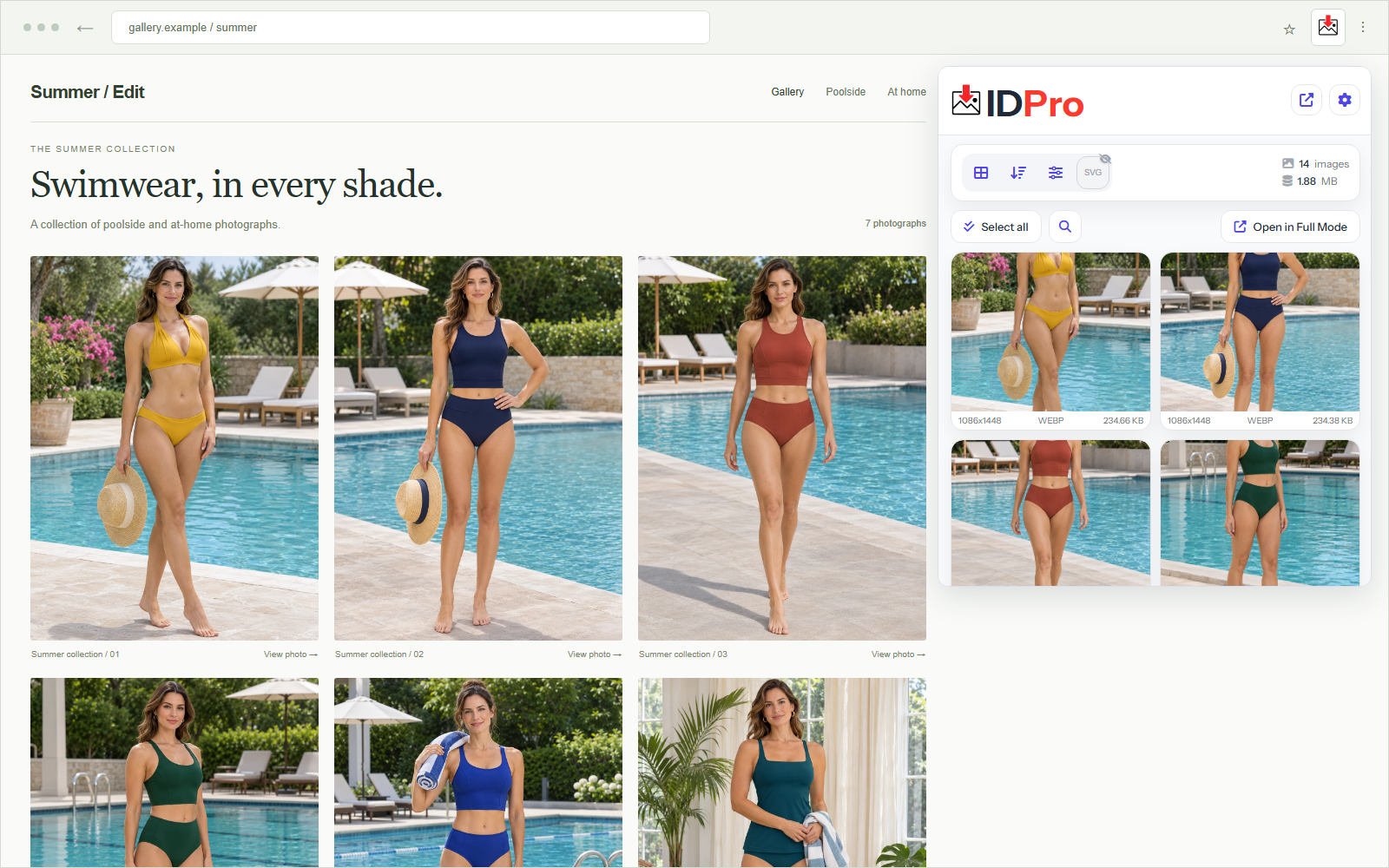
DefineBabe 갤러리를 열고 이미지가 로드될 때까지 기다립니다. Image Downloader Pro를 실행한 뒤 작은 썸네일을 필터로 제외하고 전체 크기 사진을 미리 확인한 다음, DefineBabe의 사진 세트를 일괄 다운로드합니다.
갤러리를 준비하고 수집 범위 정하기
원하는 DefineBabe 갤러리를 열고 해당 사진 세트를 살펴보세요. 갤러리에 로그인이 필요하다면 스캔 전에 웹사이트에서 정상적으로 로그인하세요. 접근 권한이 있는 이용자를 위한 원본 다운로드 기능이 갤러리 자체에 있는지도 확인하세요.
직접 소유하거나 저장 권한이 있는 이미지에 이 방법을 사용하세요. 파일에 접근할 수 있다는 사실만으로 재게시하거나 재배포할 수 있는 권한이 생기지는 않습니다.
IDP로 스캔, 필터링, 미리보기, 다운로드하기
갤러리를 열고 준비하기
DefineBabe 웹페이지에서 갤러리나 확대 이미지 뷰어를 열고 사진이 로드될 때까지 기다립니다. 필요한 구간을 스크롤해 Image Downloader Pro가 DefineBabe의 전체 크기 이미지를 감지할 수 있도록 합니다.
Image Downloader Pro를 열고 Search images 선택하기
수집하려는 페이지를 새로 스캔하세요. 결과에는 로드된 페이지에서 감지한 이미지 파일과 주소가 표시됩니다. 웹사이트 전체가 자동으로 내보내지는 것은 아닙니다.
감지된 이미지 필터링하기
사용 가능한 필터로 결과를 좁히세요. 최소 너비와 높이를 설정하면 작은 아이콘과 미리보기 이미지를 제외할 수 있지만, 너무 높게 설정하면 필요한 세로 사진이나 파노라마도 숨겨질 수 있습니다. 대표적인 이미지 몇 장으로 먼저 확인하세요.
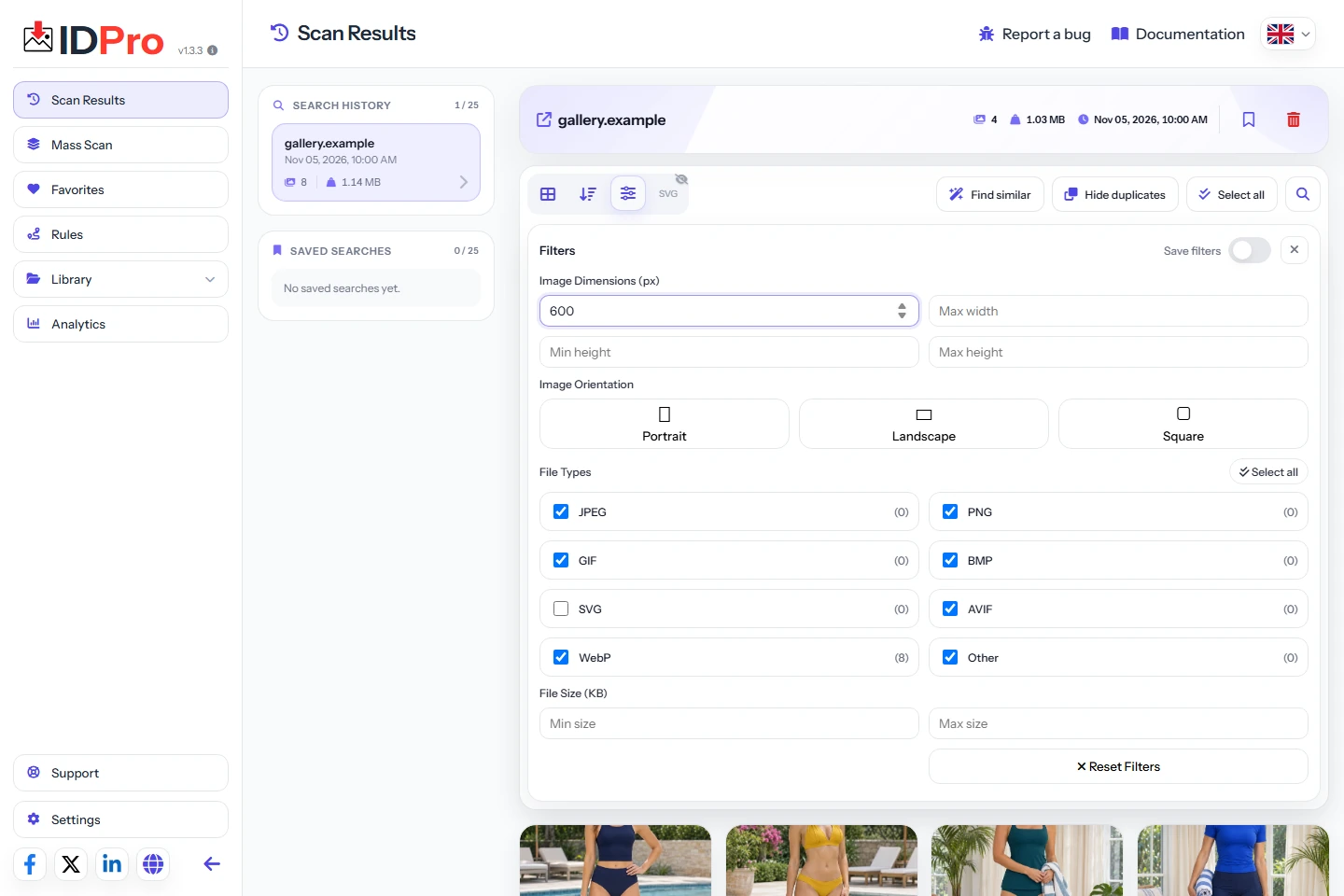
이미지 크기와 파일 필터로 결과를 좁혀 보세요. 사진을 미리 확인하고 선택하기
피사체, 잘린 부분, 픽셀 크기, 비슷하게 보이는 다른 버전을 확인한 뒤 원하는 이미지를 선택하세요. 필터링된 결과가 수집하려는 이미지와 일치하는지 확인한 후에만 Select all을 사용하세요.
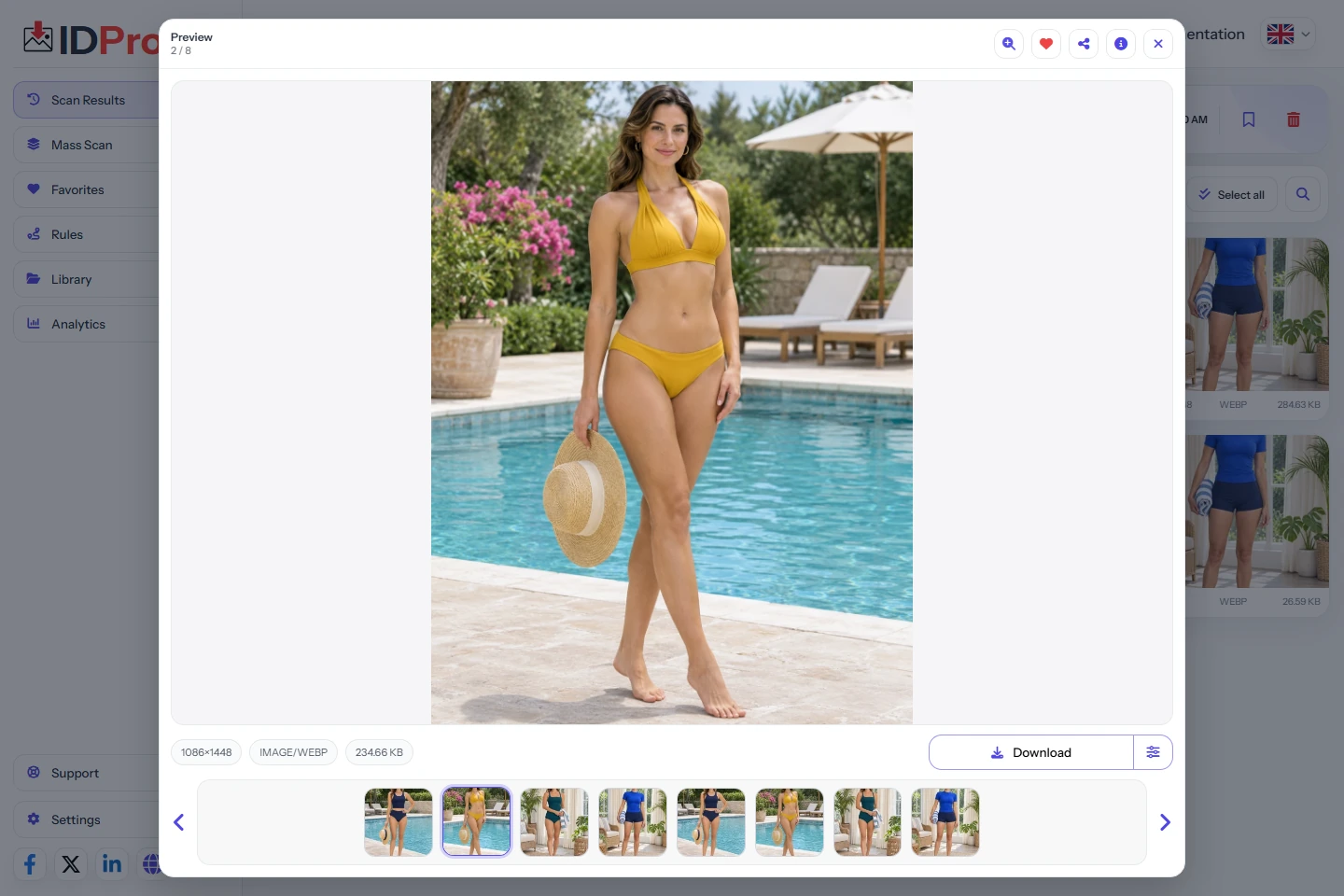
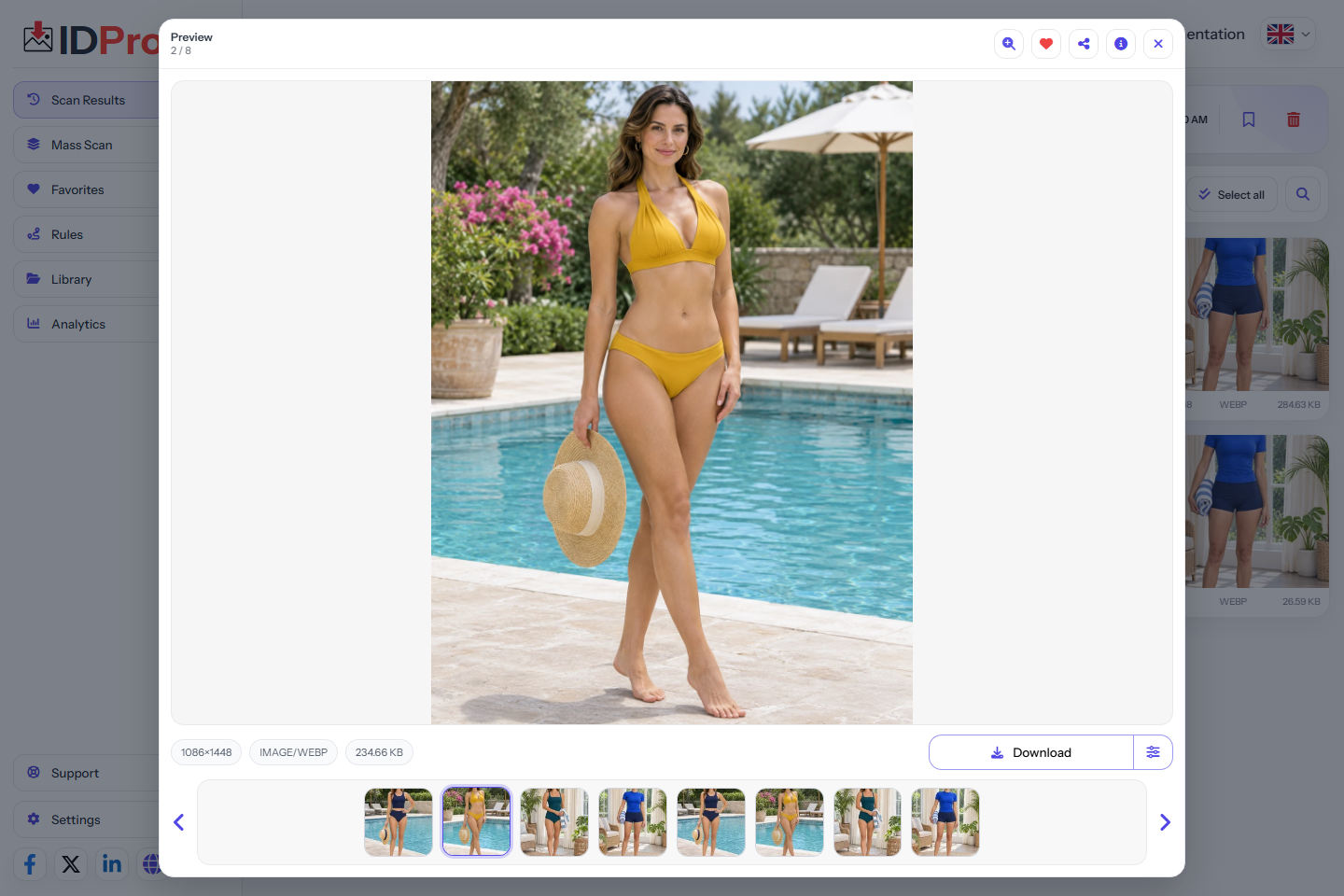
다운로드 전에 미리보기를 열어 사진 전체를 확인하세요. 샘플을 받은 뒤 선택한 이미지 일괄 다운로드하기
선택한 이미지를 다운로드하는 기능으로 샘플을 저장하고 열어 보세요. 이미지 크기와 프레임을 확인한 뒤 더 많은 이미지를 다운로드하세요. 프로젝트에 필요하다면 출처와 사용 권한에 관한 메모를 별도로 보관하세요.
Mass Scan으로 열린 탭의 이미지 모으기
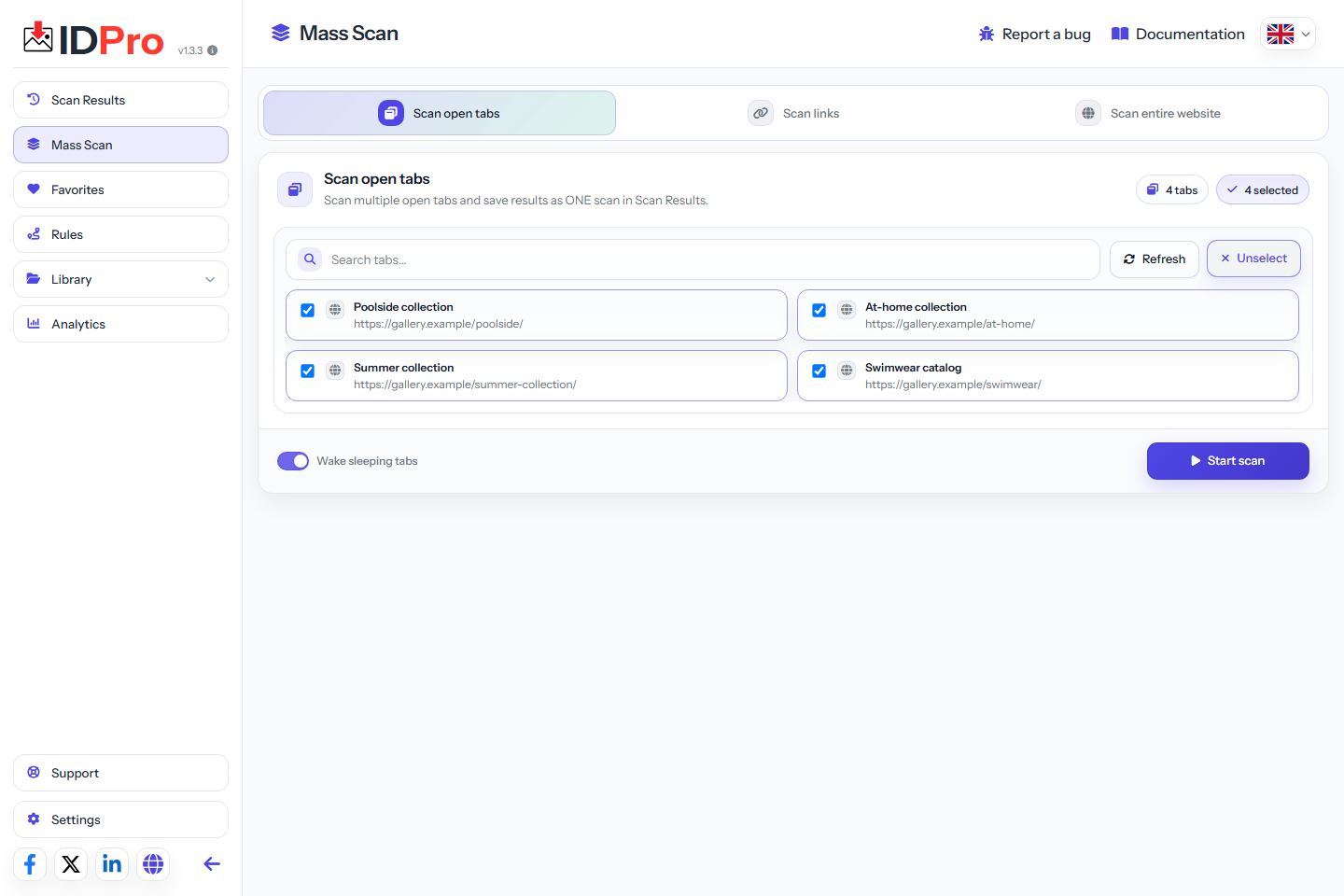
여러 갤러리 페이지를 처리하려면 먼저 브라우저에서 필요한 페이지를 여세요. IDP 대시보드의 Mass Scan에서 Scan open tabs를 선택하세요. 탭 제목과 주소를 확인하고 필요한 페이지를 선택한 뒤 Start scan을 클릭하세요.
IDP는 감지한 이미지를 Scan Results에 하나의 결과로 모읍니다. 스캔 진행 상황을 확인한 뒤, 다운로드하기 전에 통합된 이미지에 필터를 적용하고 미리 확인하세요. DefineBabe에서 필요한 갤러리 화면을 로드하지 않은 탭에서는 기대한 사진이 수집되지 않을 수 있습니다.
확인한 갤러리 페이지를 선택한 탭이나 페이지 URL로 모으고, 관련 없는 사진 세트는 같은 묶음에 넣지 마세요.
Mass Scan으로 갤러리 링크 목록 스캔하기
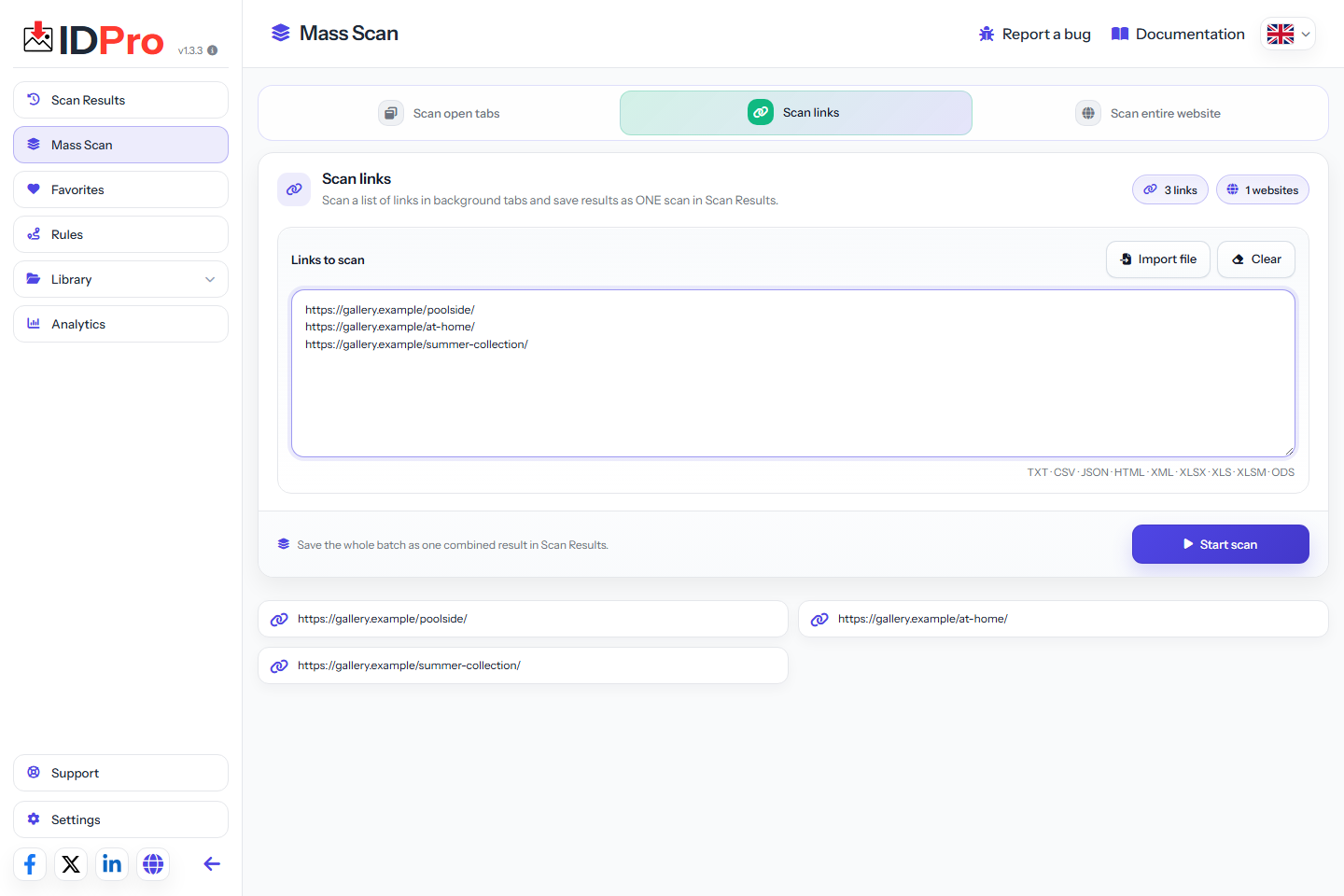
준비해 둔 탭 대신 원본 주소 목록이 있다면 Mass Scan의 Scan links를 사용하세요. Links to scan에 갤러리 웹페이지 URL을 한 줄에 하나씩 붙여 넣거나, Import file로 기존 목록을 불러오세요. 인식된 페이지 주소를 확인한 뒤 Start scan을 선택하세요.
링크 스캔은 백그라운드 탭에서 원본 페이지를 열고 감지한 이미지를 하나의 결과로 모읍니다. 현재 갤러리, 세션, 페이지 구성에서 필요한 사진에 접근할 수 있는지 확인하세요. URL을 붙여 넣어도 아직 로드되지 않았거나 접근할 수 없는 파일을 사이트에서 강제로 불러올 수는 없습니다.
수집할 주소 목록을 따로 정리했다면 링크 스캔을, 필요한 화면을 이미 열어 준비했다면 열린 탭 스캔을 사용하세요. 어느 방식이든 결과 이미지를 확인하세요.
나중에 검토할 수 있도록 스캔 저장하기
Scan Results에서 해당 컬렉션을 열고 북마크 기능으로 저장하세요. 저장된 항목에 결과가 표시되는지 확인하세요. 다시 열었을 때는 이미지, 적용 중인 필터, 현재 선택 상태를 확인한 뒤 다운로드하세요.
나중에 사진을 고르려면 검토한 갤러리 스캔 결과를 저장하세요. 오프라인 사본이 필요하다면 실제 파일을 다운로드하세요.
저장된 스캔에는 결과 정보와 이미지 주소가 보관되며, 사진 자체가 영구적인 오프라인 자료로 보존되는 것은 아닙니다. 원본 URL은 만료되거나 브라우저 세션에 따라 달라질 수 있습니다. 오프라인 사본이 필요하면 실제 파일을 다운로드하고, DefineBabe 갤러리의 주소나 내용이 바뀌었다면 다시 스캔하세요.
이 컬렉션에서 꼭 확인할 세 가지
원하는 사진 세트인지 확인하세요
갤러리 제목과 원본 페이지를 확인하세요. 미리보기가 비슷하면 서로 다른 사진 세트를 혼동하기 쉽습니다.
연속된 사진 미리 확인하기
연속 촬영 사진은 표정이나 초점이 다를 수 있습니다. 이웃한 파일이 같다고 생각하지 말고 중요한 이미지는 한 장씩 확인하세요.
사이트에서 제공하는 원본 다운로드 사용하기
권한이 있는 사용자를 위한 다운로드 버튼에서는 화면의 갤러리에 노출되지 않은 파일을 제공할 수 있습니다. IDP는 DefineBabe에서 제공되지 않는 원본을 만들어 낼 수 없습니다.
자주 묻는 질문
정상적으로 로그인한 뒤 갤러리를 스캔할 수 있나요?
IDP는 브라우저에서 접근 가능한 웹페이지를 스캔하지만, 결과는 사이트의 이미지 제공 방식에 따라 달라집니다. 접근 제한을 해제하지는 않습니다.
갤러리를 스캔하면 항상 원래 해상도의 사진이 포함되나요?
아닙니다. 페이지에서 보기용 사본만 제공할 수 있습니다. 이미지 크기를 확인하고, 권한에 따라 사용할 수 있는 갤러리 자체의 원본 다운로드 기능이 있다면 이용하세요.
열린 탭과 갤러리 URL을 모두 스캔할 수 있나요?
Mass Scan은 선택한 열린 탭을 스캔하는 방식과 원본 페이지 링크를 스캔하는 방식을 각각 제공합니다. 갤러리를 준비한 방법에 맞게 선택하고 통합 결과를 확인하세요.
스캔을 저장하면 이미지 파일을 영구적으로 사용할 수 있나요?
아닙니다. 저장된 결과에는 원본 웹사이트에 있는 파일의 참조 정보가 포함될 수 있습니다. 오프라인 사본이 필요하면 실제 이미지를 다운로드하고, 주소가 작동하지 않으면 원본 페이지를 다시 스캔하세요.