
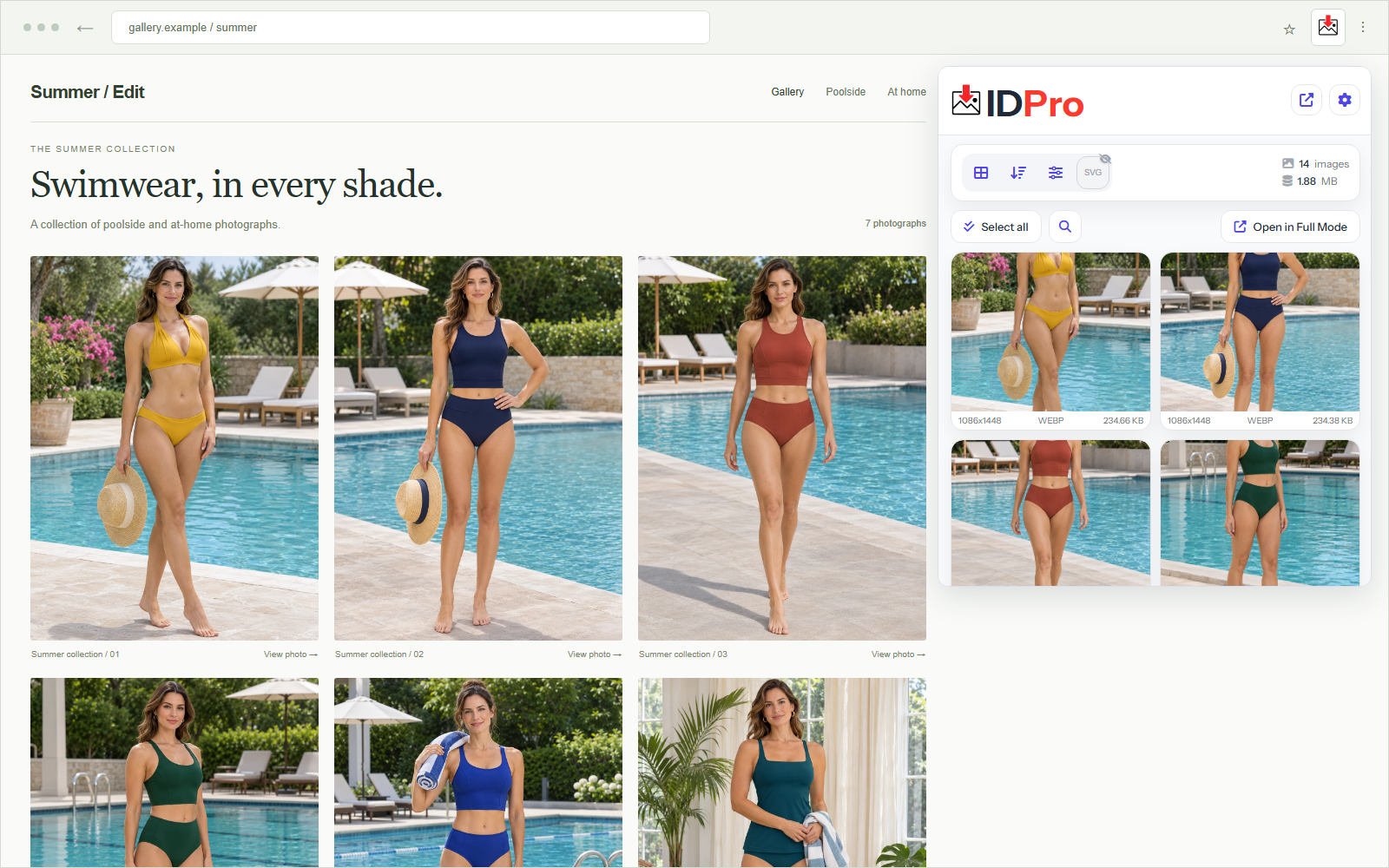
PicHunterのギャラリーを開き、画像が読み込まれるのを待ちます。Image Downloader Proを起動し、小さなサムネイルをフィルターで除外してフルサイズの写真をプレビューしたら、PicHunterのセットをまとめてダウンロードします。
ギャラリーを準備し、収集範囲を決める
実際のページ送りリンクを見つけ、数ページ開いてアドレスと写真が変わることを確認します。ビューアーを使い回したり、全体を再読み込みせず内容を更新したりするサイトもあるため、URLを記録する前に表示中のページを確かめてください。
この手順は、自分が所有する画像や保存を許可された画像に使ってください。ファイルにアクセスできることは、再公開や再配布の許可を意味しません。
IDPでスキャン・絞り込み・プレビュー・ダウンロード
ギャラリーを開いて準備する
PicHunterのウェブページでギャラリーまたは拡大画像ビューアーを開き、写真の読み込みを待ちます。必要な範囲をスクロールして、Image Downloader ProがPicHunterのフルサイズ画像を検出できるようにします。
Image Downloader Proを開き、Search imagesを選ぶ
収集したいページを新しくスキャンします。結果に含まれるのは、読み込まれたページで検出した画像ファイルとアドレスです。ウェブサイト全体を自動で書き出す機能ではありません。
検出した画像を絞り込む
利用できるフィルターで結果を絞ります。最小幅や最小高さを設定すると小さなアイコンやプレビューを除外できますが、条件が厳しすぎると必要な縦長写真やパノラマも非表示になります。まずは代表的な数枚で確かめましょう。
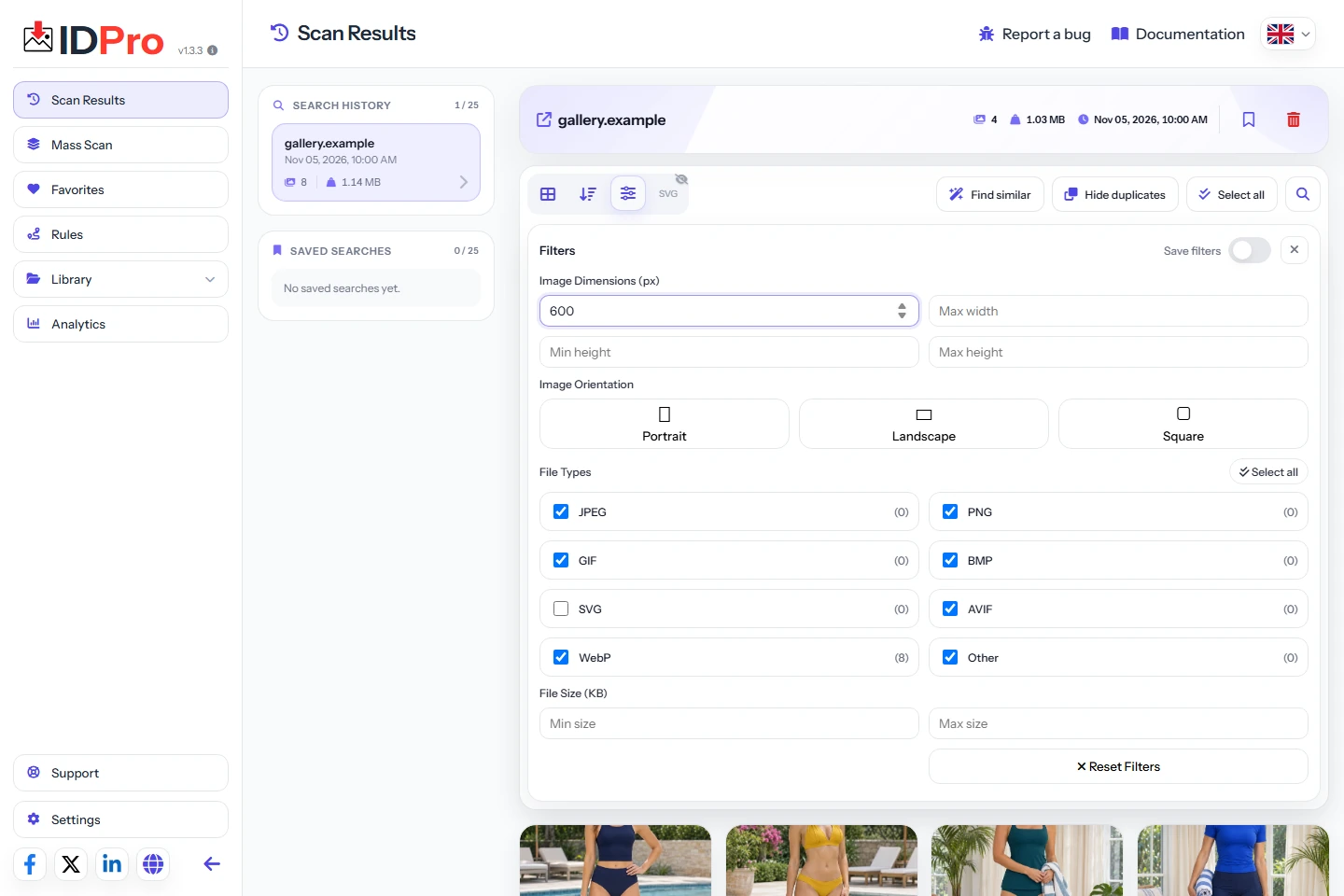
ピクセルサイズやファイルのフィルターで、結果を絞り込みます。 写真をプレビューして選ぶ
被写体、トリミング、ピクセルサイズ、似ている別バージョンを確認し、必要な画像を選びます。絞り込んだ結果が保存したいコレクションと一致することを確かめてから、Select allを使ってください。
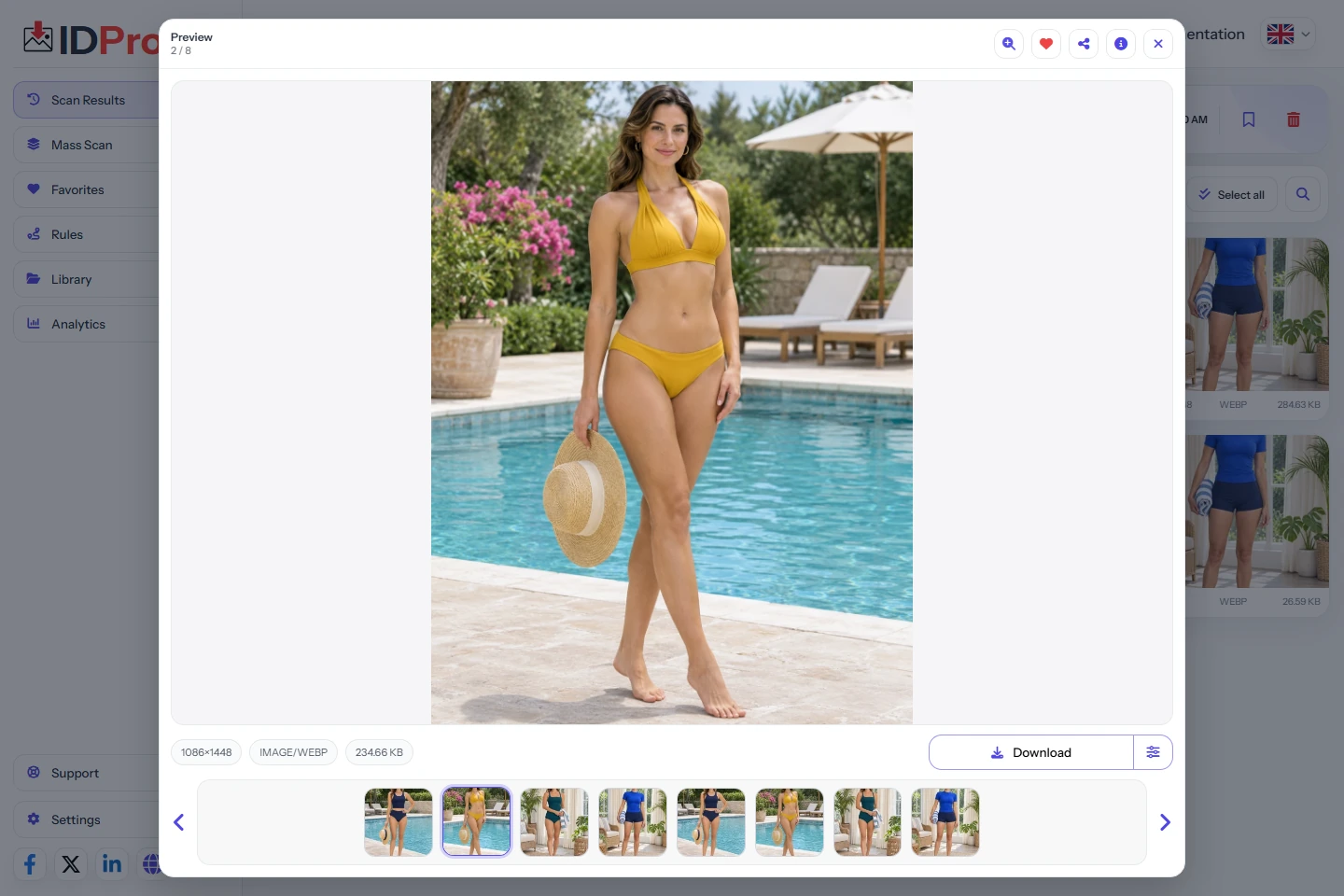
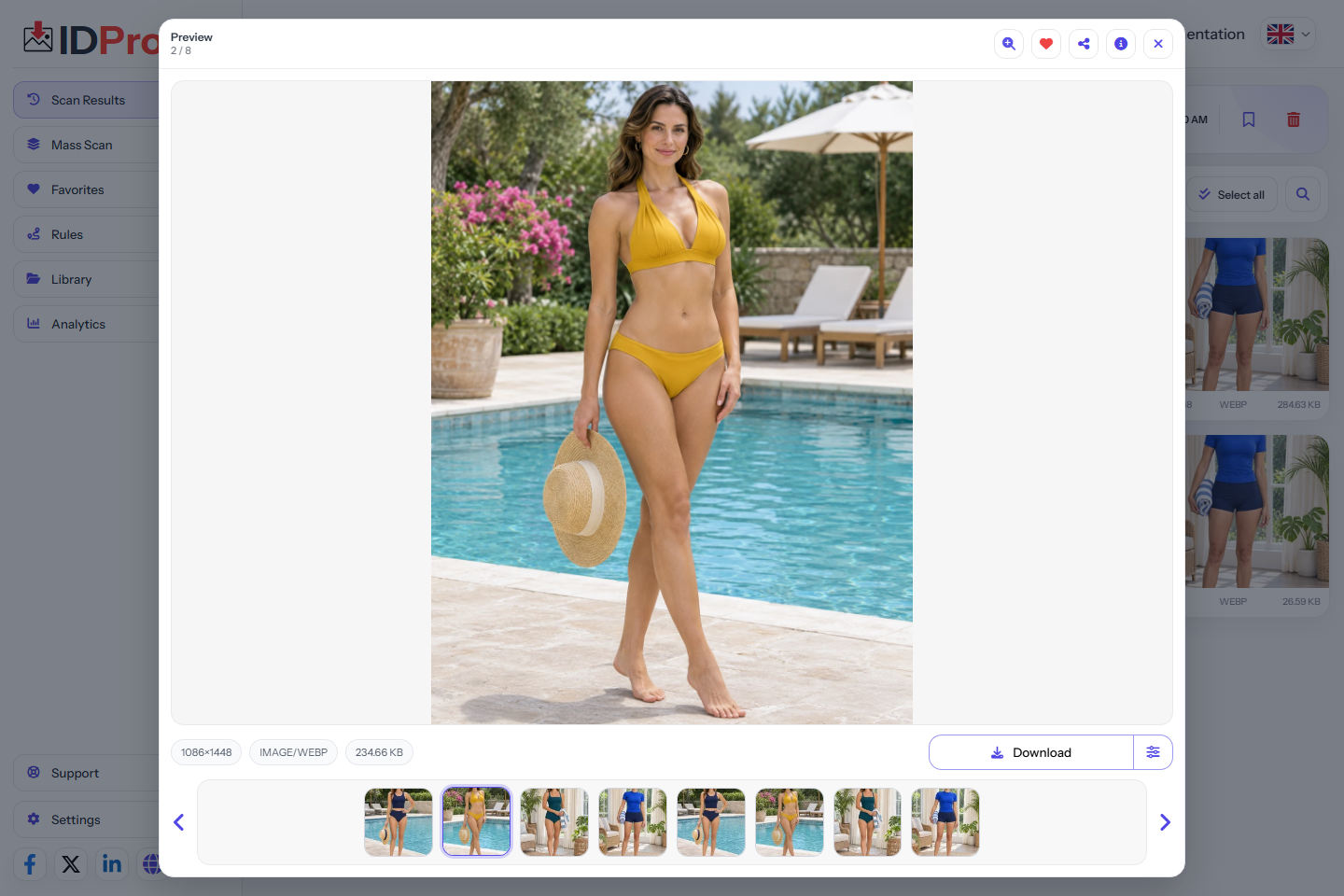
ダウンロード前にプレビューを開き、写真全体を確認します。 サンプルを保存してから、選んだ画像をまとめてダウンロードする
選択画像のダウンロード機能を使い、保存したサンプルを開きます。ピクセルサイズと写っている範囲を確認してから、大量の画像をダウンロードしましょう。必要に応じて、出典や利用許可のメモも別に残してください。
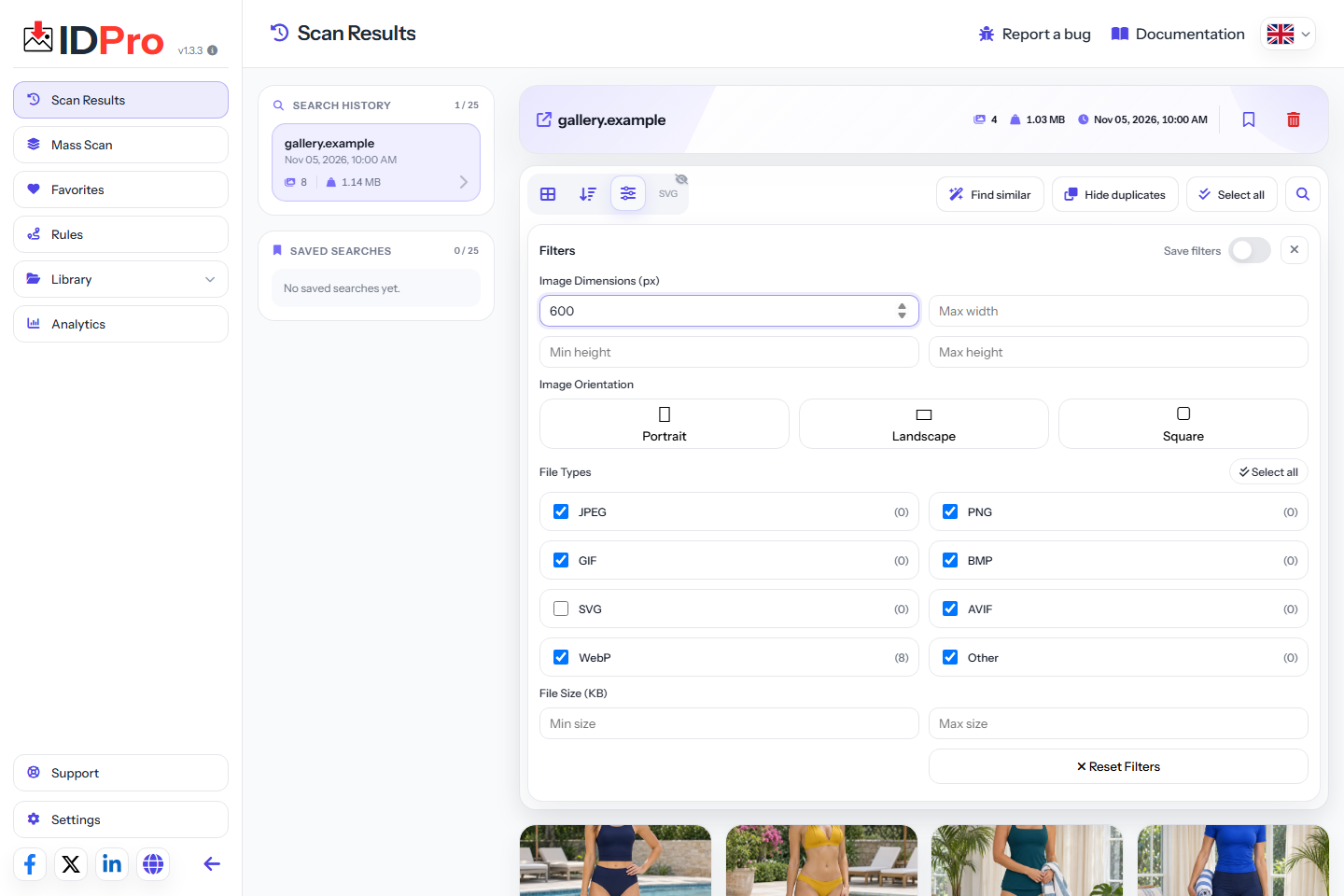
Mass Scanで開いているタブの画像を集める
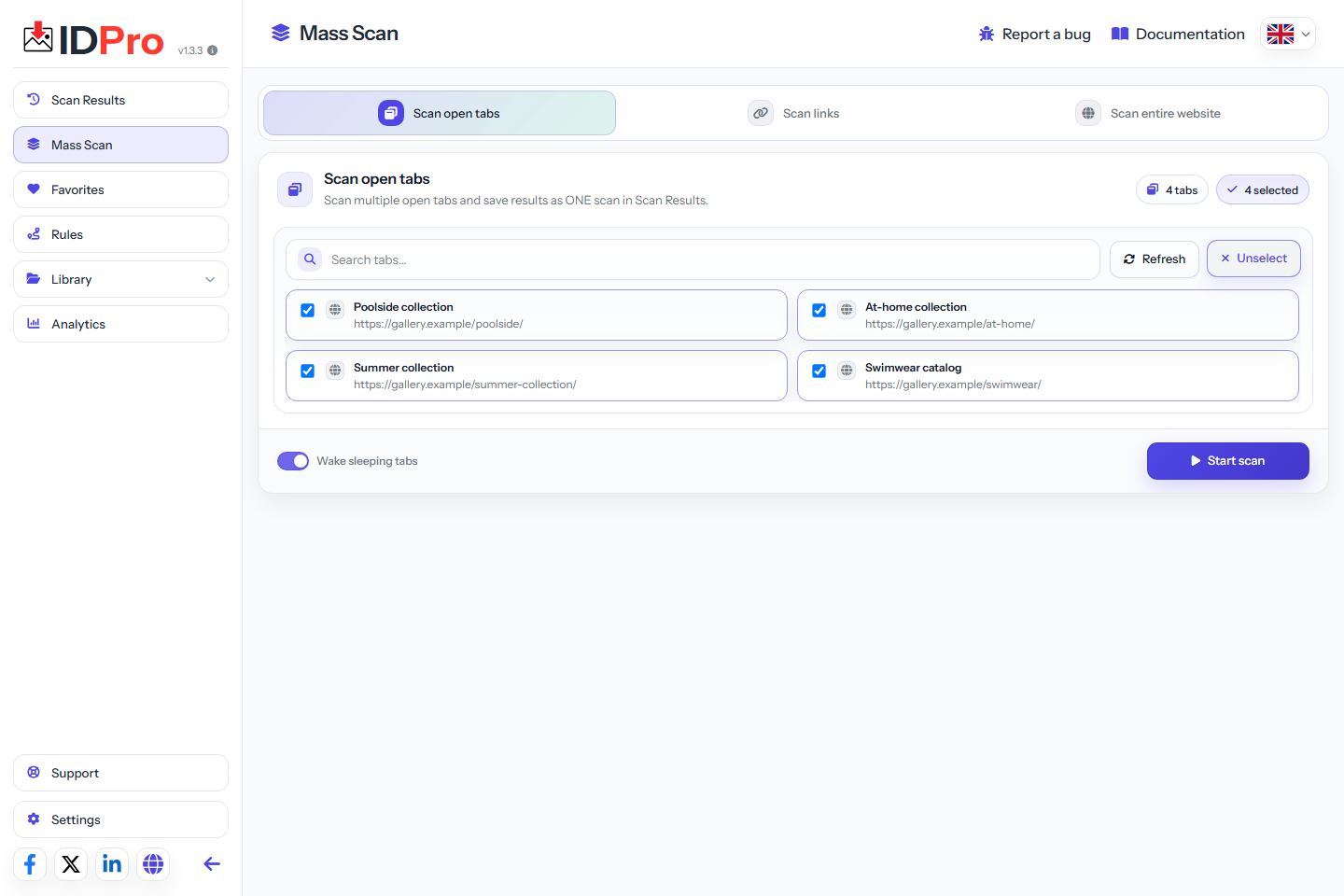
複数のギャラリーページを扱う場合は、先にブラウザーで必要なページを開きます。IDPのダッシュボードでMass Scanを開き、Scan open tabsを選びます。タブのタイトルとアドレスを確認して対象ページを選び、Start scanをクリックしてください。
IDPは検出した画像をScan Resultsの1つの結果にまとめます。進行状況を確認し、ダウンロード前にまとめられた画像をフィルターとプレビューで確認してください。PicHunterの必要なギャラリー画面を読み込んでいないタブからは、期待した写真を取得できない場合があります。
番号付きの各ページを開いたタブから選ぶか、確認したアドレスをScan linksに貼り付けて、1つのコレクションにまとめます。
Mass Scanでギャラリーのリンク一覧をスキャンする
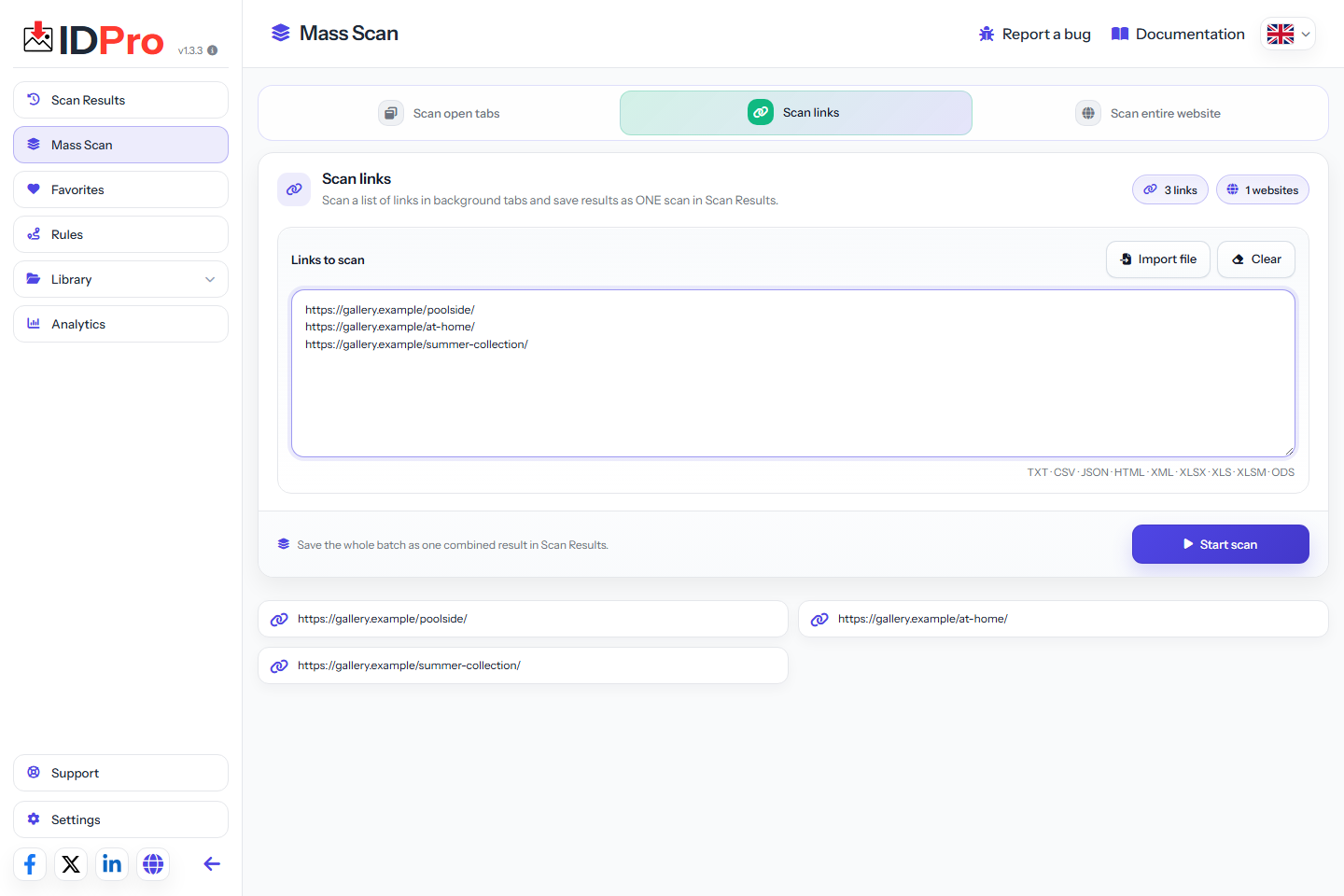
開いたタブではなく元ページのアドレス一覧がある場合は、Mass ScanのScan linksを使います。ギャラリーページのURLをLinks to scanに1行ずつ貼り付けるか、Import fileで既存の一覧を読み込みます。認識されたアドレスを確認してからStart scanを選んでください。
リンクからのスキャンでは、元のページをバックグラウンドのタブで開き、検出した画像を1つの結果にまとめます。現在のギャラリー、セッション、ページ構成で必要な写真を取得できるか確認してください。URLを貼り付けても、未読み込みのファイルやアクセスできないファイルをサイトに表示させることはできません。
対象のアドレス一覧を用意した場合はこのモードを、必要な画面をすでに開いて準備した場合は開いているタブのスキャンを使います。どちらの場合も、取得結果を確認してください。
スキャンを保存して後で見直す
Scan Resultsで対象のコレクションを開き、ブックマーク機能で保存します。保存済みの一覧に結果が表示されることを確かめてください。再度開いたときは、画像、適用中のフィルター、現在の選択状態を確認してからダウンロードしましょう。
どの範囲を含むか分かるように、対象ページが明確なスキャンを保存しておきます。
保存したスキャンに残るのは結果の情報と画像アドレスであり、写真を恒久的にオフライン保存するものではありません。元のURLには有効期限があったり、ブラウザーのセッションに依存したりするものもあります。オフラインのコピーが必要な場合は実際のファイルをダウンロードし、PicHunterのギャラリーのアドレスや内容が変わった場合は再スキャンしてください。
このコレクションで確認したい3つの点
ページのアドレスを集める
ギャラリーが提供する実際のリンクを使います。ページ番号のURLパターンを推測して作ると、無関係なページや存在しないページを指す場合があります。
最初と最後のソースを確認する
最初のページの抜けや最後のページの転送で、気づかないうちに欠落が生じることがあります。処理対象の最初と最後を確認しましょう。
繰り返されるカバー画像に注意する
ヘッダーやギャラリーのナビゲーションは、各ページに繰り返し表示されることがよくあります。PicHunterでは小さな画像を絞り込み、重複して見える結果をダウンロード前に確認してください。
よくある質問
IDPは「次のページ」のリンクをすべて自動でたどりますか?
ページのスキャンが、ギャラリーのページ送りまでたどるとは考えないでください。対象のページは、選択したタブかURL一覧で指定します。
ギャラリーのページ数は変わることがありますか?
はい。サイト側で写真の追加、削除、並べ替えが行われることがあります。後日戻る際は、コレクションと元ページを再確認してください。
開いているタブとギャラリーURLの両方をスキャンできますか?
Mass Scanには、選んだ既存のタブと元ページのリンクを使う2つの手順があります。ギャラリーの準備方法に合うものを選び、まとめられた結果を確認してください。
スキャンを保存すれば、画像ファイルをずっと利用できますか?
いいえ。保存した結果に含まれるのは、元のウェブサイト上のファイルへの参照である場合があります。オフラインのコピーが必要なら実際の画像をダウンロードし、アドレスが使えなくなったら元ページを再スキャンしてください。