
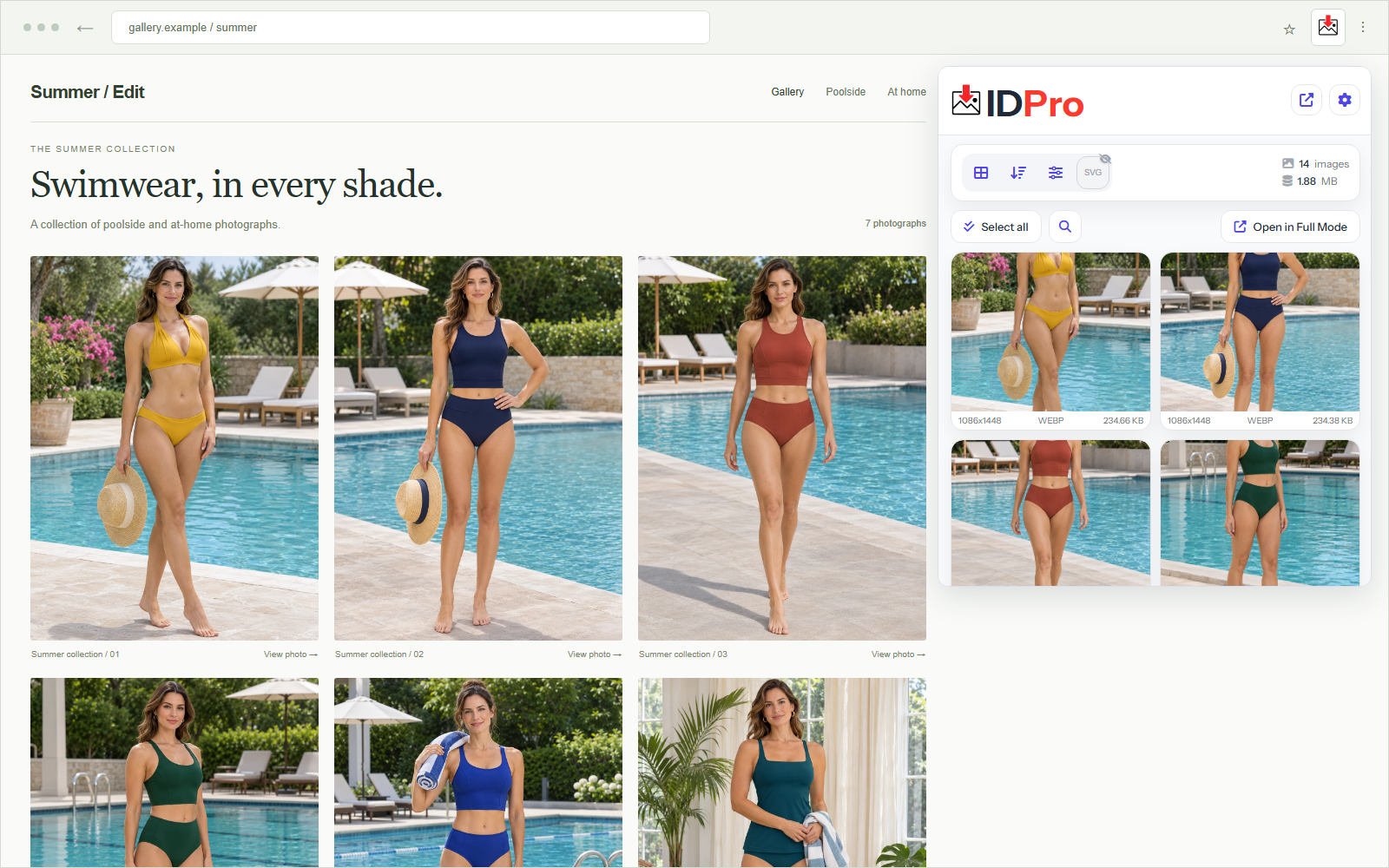
Apri una galleria su BabeSource, attendi il caricamento delle immagini e avvia Image Downloader Pro. Escludi le miniature più piccole con i filtri, controlla le foto a piena risoluzione in anteprima e scarica in blocco la raccolta da BabeSource.
Prepara la galleria e definisci la raccolta
Apri le gallerie che ti interessano nello stesso browser in cui è installato IDP. Apri le viste ingrandite e attendi la comparsa delle immagini caricate progressivamente. Escludi dal gruppo le schede non pertinenti, come posta, account e altre pagine: nell’elenco di Mass Scan puoi scegliere le fonti.
Usa questa procedura per immagini di tua proprietà o che sei autorizzato a salvare. Poter accedere a un file non equivale ad avere una licenza per ripubblicarlo o ridistribuirlo.
Analizza, filtra, controlla l’anteprima e scarica con IDP
Apri e prepara la galleria
Visita la pagina di BabeSource, apri la galleria o il visualizzatore con le immagini ingrandite e attendi il caricamento delle foto. Scorri le sezioni che ti interessano per consentire a Image Downloader Pro di rilevare le immagini a piena risoluzione di BabeSource.
Apri Image Downloader Pro e scegli Search images
Avvia una nuova scansione della pagina da cui vuoi raccogliere le immagini. I risultati contengono i file immagine e gli indirizzi rilevati nella pagina caricata; non sono un’esportazione automatica dell’intero sito.
Filtra le immagini rilevate
Usa i filtri disponibili per restringere i risultati. Una larghezza e un’altezza minime possono escludere icone e anteprime piccole, ma valori troppo restrittivi possono nascondere anche foto verticali o panoramiche utili. Parti da un campione rappresentativo.
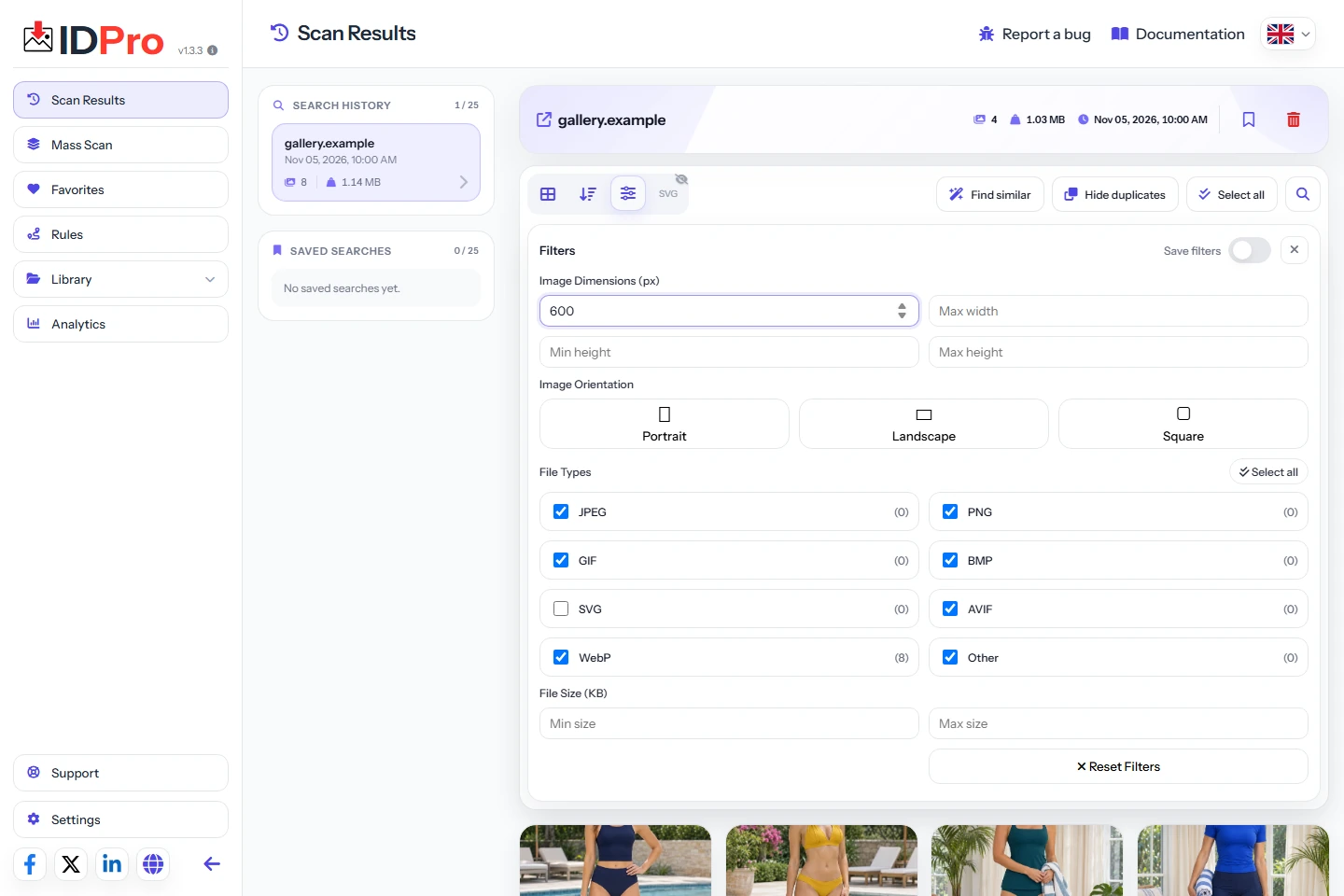
Usa le dimensioni delle immagini e i filtri sui file per restringere i risultati. Controlla l’anteprima e seleziona le foto
Verifica il soggetto, il ritaglio, le dimensioni in pixel e le eventuali varianti simili. Seleziona le immagini che ti interessano. Usa Select all solo dopo aver verificato che i risultati filtrati corrispondano alla raccolta desiderata.
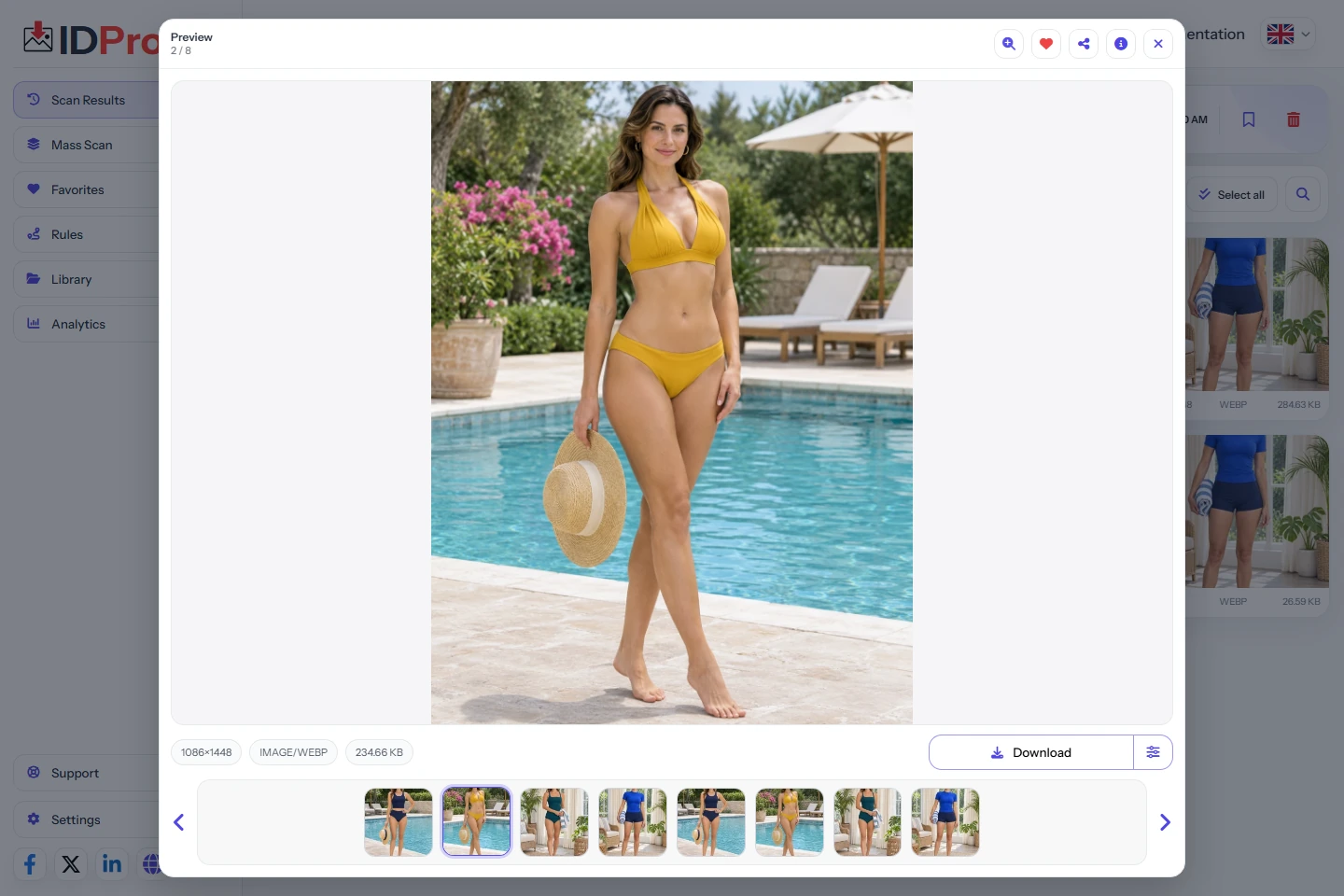
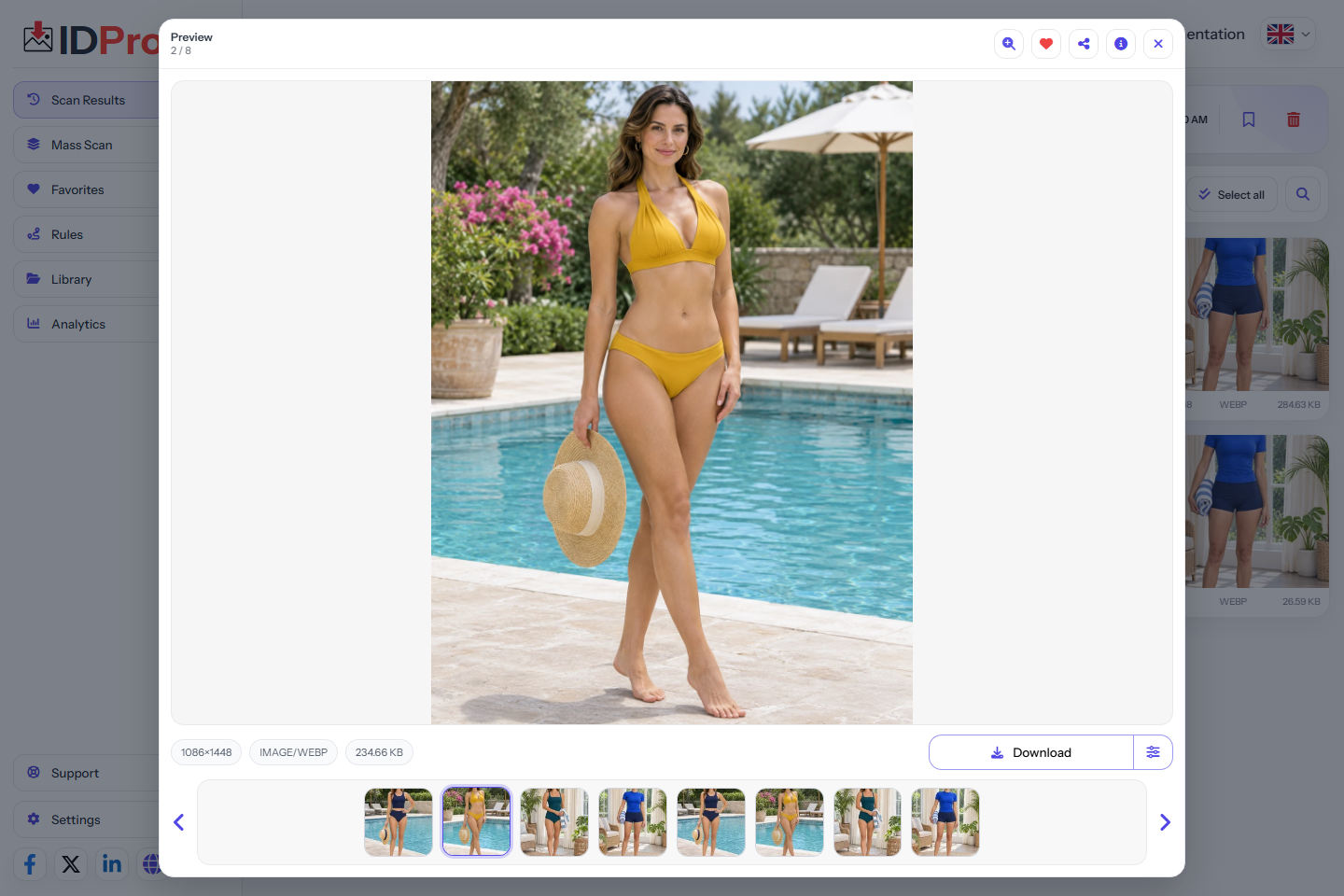
Apri l’anteprima per esaminare la foto completa prima di scaricarla. Scarica un campione, poi l’intera selezione
Usa il comando per scaricare le immagini selezionate e apri un file di prova. Controllane le dimensioni e l’inquadratura prima di scaricare una selezione molto più ampia. Se il progetto lo richiede, conserva separatamente le informazioni sulle fonti e sulle autorizzazioni.
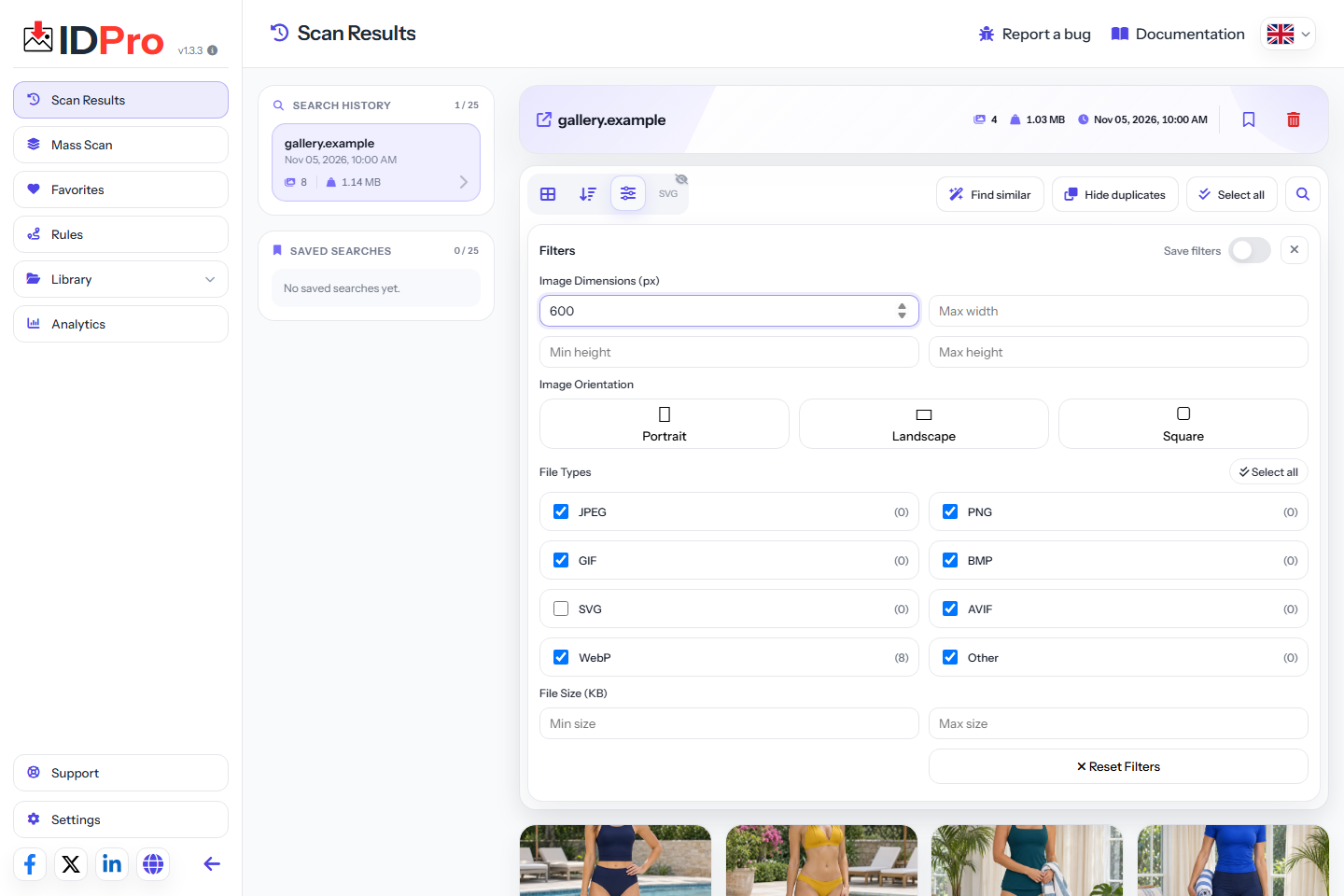
Usa Mass Scan per raccogliere immagini dalle schede aperte
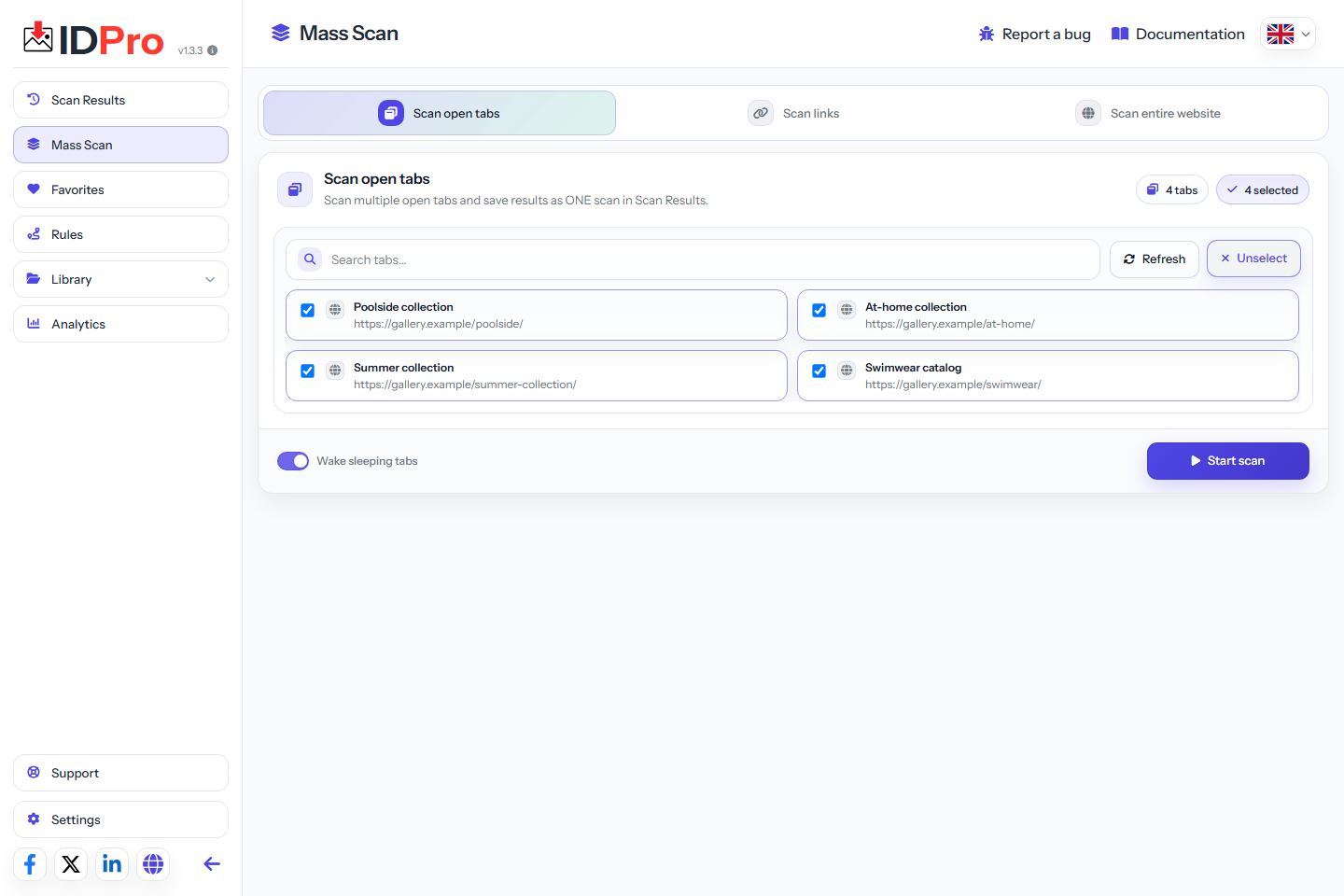
Per lavorare su più gallerie, apri prima le pagine di origine nel browser. Nel pannello di IDP, apri Mass Scan e scegli Scan open tabs. Controlla i titoli e gli indirizzi delle schede, seleziona le pagine desiderate e fai clic su Start scan.
IDP riunisce le immagini rilevate in un unico risultato in Scan Results. Controlla l’avanzamento della scansione, poi filtra la raccolta e visualizzala in anteprima prima di scaricarla. Se una scheda non ha caricato le viste della galleria di BabeSource che ti interessano, potresti non trovare le foto che ti aspettavi.
Usa le schede selezionate come gruppo principale e riserva la modalità con elenco di URL alle fonti che hai raccolto ma non ancora aperto.
Usa Mass Scan per analizzare un elenco di link a gallerie
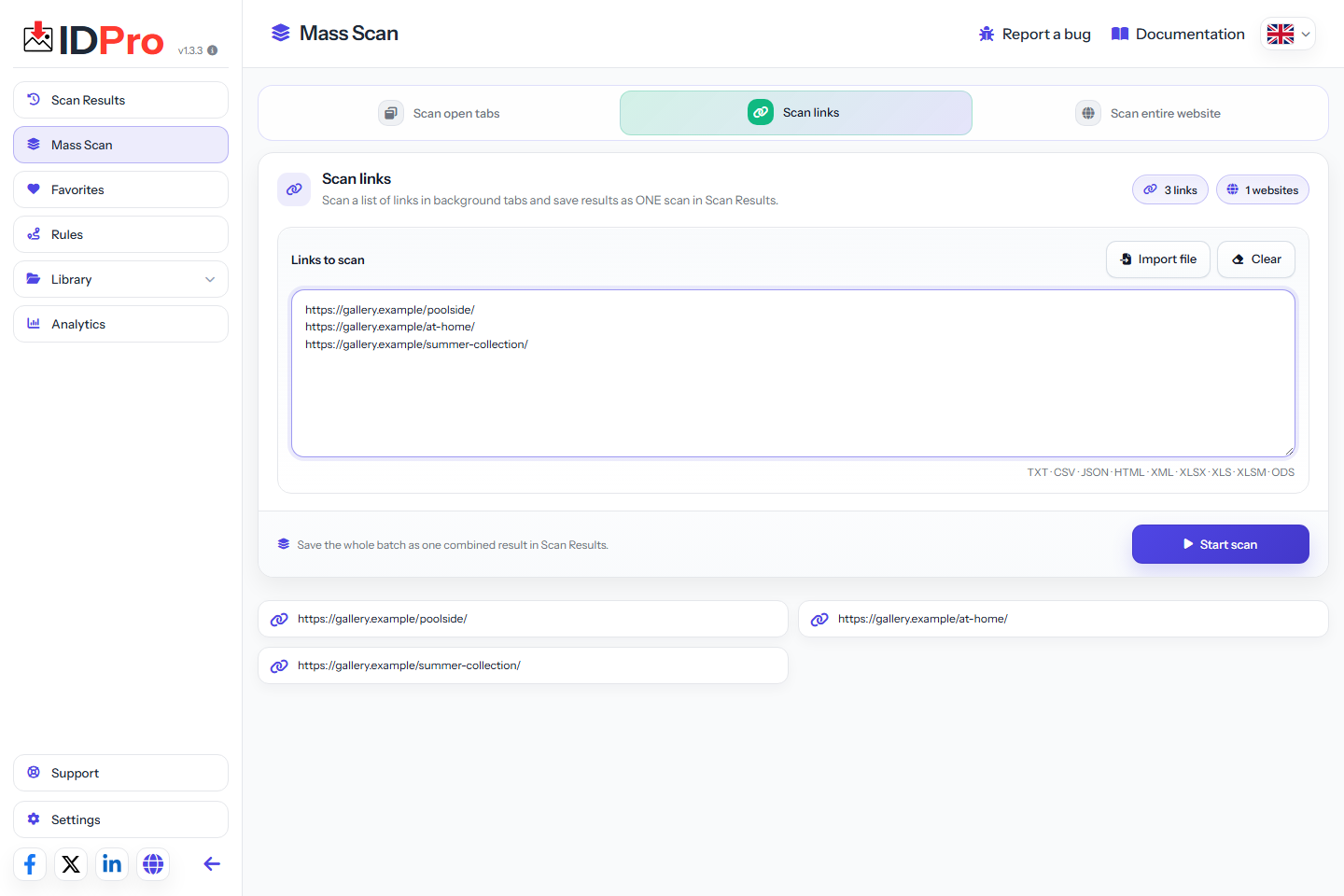
Se hai gli indirizzi delle pagine anziché schede già preparate, usa Scan links in Mass Scan. Incolla gli URL delle pagine delle gallerie in Links to scan, uno per riga, oppure usa Import file per caricare un elenco esistente. Controlla gli indirizzi riconosciuti prima di scegliere Start scan.
Questa modalità apre le pagine di origine in schede in background e riunisce le immagini rilevate in un unico risultato. Verifica che la galleria, la sessione e la struttura attuali della pagina rendano disponibili le foto che cerchi. Incollare un URL non obbliga il sito a mostrare file non caricati o non accessibili.
Scegli questa modalità quando hai preparato un elenco di fonti; usa la scansione delle schede aperte quando hai già caricato le viste precise che ti servono. In entrambi i casi controlla le immagini risultanti.
Salva la scansione per rivederla in seguito
Apri la raccolta che ti interessa in Scan Results e usa il comando con il segnalibro per salvarla. Verifica che il risultato compaia nella sezione degli elementi salvati. Quando torni, controlla le immagini, i filtri attivi e la selezione corrente prima di scaricare di nuovo.
Salva il risultato combinato dopo aver verificato che le schede selezionate abbiano fornito le immagini attese.
Una scansione salvata conserva le informazioni sui risultati e gli indirizzi delle immagini, ma non costituisce un archivio offline permanente delle foto. Alcuni URL di origine scadono o dipendono dalla sessione del browser. Scarica i file se ti serve una copia offline e ripeti la scansione della galleria di BabeSource quando cambiano gli indirizzi o i contenuti.
Tre controlli utili per questa raccolta
Seleziona le pagine con attenzione
Controlla i titoli e gli indirizzi delle schede prima di iniziare. Due schede con nomi simili possono contenere l’indice di una galleria e una pagina dedicata a una foto, producendo risultati molto diversi.
Prepara le schede sospese o non caricate
Una scheda che non ha caricato la pagina può richiedere tempo prima che la galleria sia pronta. Controlla lo stato della scansione e riapri le fonti che non hanno restituito le immagini attese.
Controlla la raccolta combinata
Un risultato ottenuto da più schede può includere elementi grafici ripetuti provenienti da varie fonti. Le dimensioni e le anteprime aiutano a distinguerli dalle fotografie.
Domande frequenti
Devo analizzare tutte le schede aperte?
No. Scegli le schede pertinenti in Mass Scan. Un gruppo più piccolo e coerente rende i risultati più facili da verificare.
La modalità Scan open tabs di Mass Scan trova anche le pagine collegate?
Analizza le fonti selezionate. Non considerarla una ricerca automatica di tutti i link o di tutte le pagine delle gallerie raggiungibili da quelle fonti.
Posso analizzare sia le schede aperte sia gli URL delle gallerie?
Mass Scan offre modalità distinte per le schede aperte selezionate e per i link alle pagine di origine. Scegli quella più adatta a come hai preparato le gallerie, poi controlla i risultati combinati.
Una scansione salvata mantiene disponibili i file immagine per sempre?
No. Un risultato salvato può contenere riferimenti a file ospitati sul sito originale. Scarica le immagini vere e proprie se ti serve una copia offline e ripeti la scansione della pagina se un indirizzo smette di funzionare.
Carica l’immagine. Controllane le dimensioni. Salva un piccolo campione prima di scaricare l’intero gruppo.
Torna a tutte le guide