
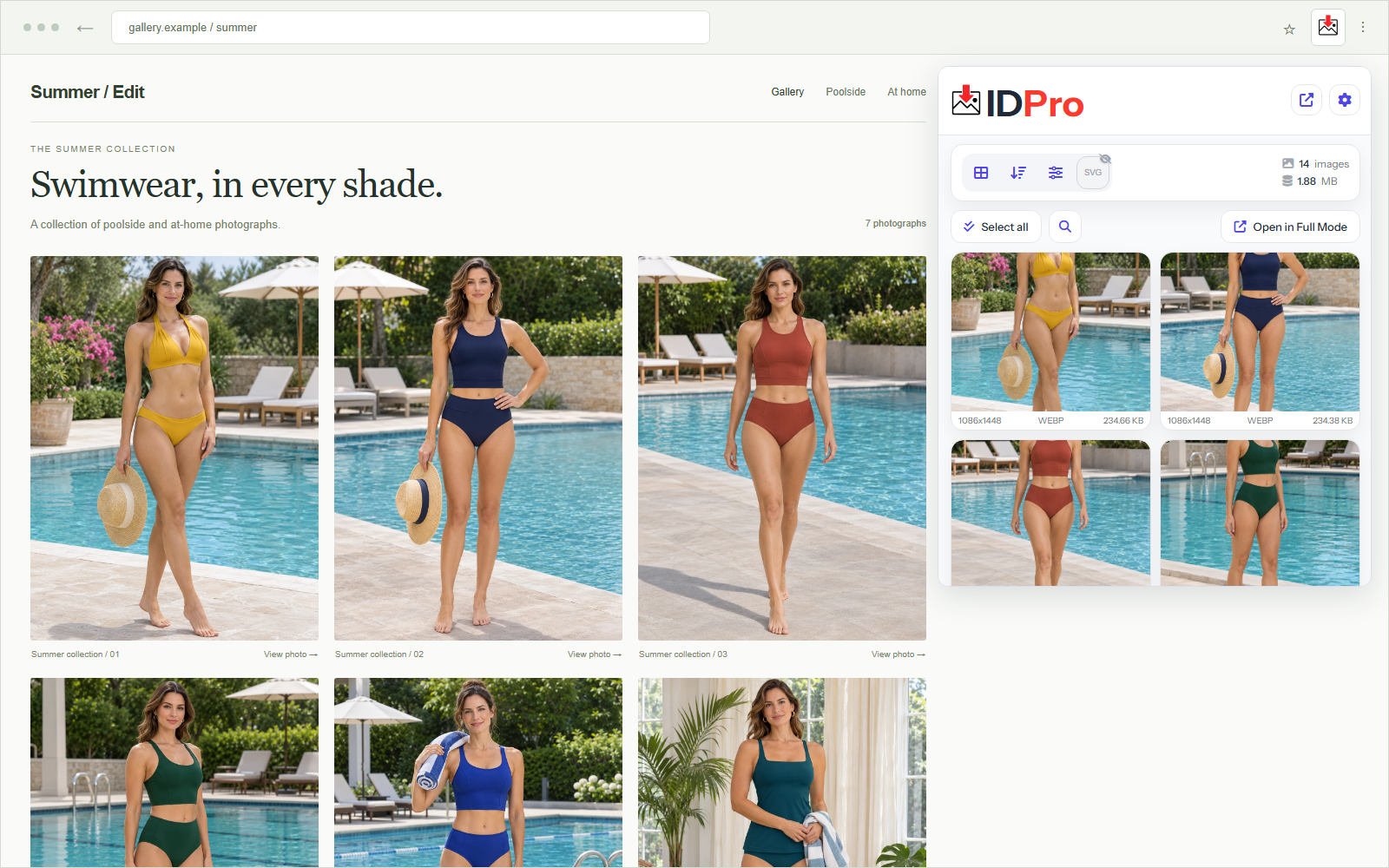
Buka galeri FreeXCafe, tunggu gambar dimuat, jalankan Image Downloader Pro, singkirkan gambar mini kecil dengan filter, tinjau foto ukuran penuh, lalu unduh seluruh koleksi dari FreeXCafe sekaligus.
Siapkan galeri dan tentukan koleksinya
Tentukan apa yang Anda teliti: pencahayaan, komposisi, tekstur, warna, atau sifat visual lainnya. Buka galeri sumber yang sesuai dengan arahan proyek dan simpan URL-nya dalam catatan. Ini memudahkan penilaian gambar setelah pemindaian.
Gunakan alur ini untuk gambar milik Anda atau yang boleh Anda simpan. Kemampuan mengakses berkas tidak berarti Anda memiliki lisensi untuk menerbitkan ulang atau menyebarkannya.
Pindai, filter, tinjau, dan unduh dengan IDP
Buka dan siapkan galeri
Kunjungi halaman web FreeXCafe, buka galeri atau penampil gambar yang lebih besar, dan tunggu gambar dimuat. Gulir bagian yang diperlukan agar Image Downloader Pro dapat mendeteksi gambar ukuran penuh dari FreeXCafe.
Buka Image Downloader Pro dan pilih Search images
Jalankan pemindaian baru pada halaman yang gambarnya ingin Anda kumpulkan. Hasilnya berisi berkas dan alamat gambar yang terdeteksi dari halaman yang telah dimuat; ini bukan ekspor otomatis seluruh situs web.
Filter gambar yang terdeteksi
Gunakan filter yang tersedia untuk mempersempit hasil. Lebar dan tinggi minimum dapat menyingkirkan ikon dan pratinjau kecil, tetapi pengaturan yang terlalu ketat juga dapat menyembunyikan potret atau panorama yang berguna. Mulailah dengan sampel yang mewakili koleksi.
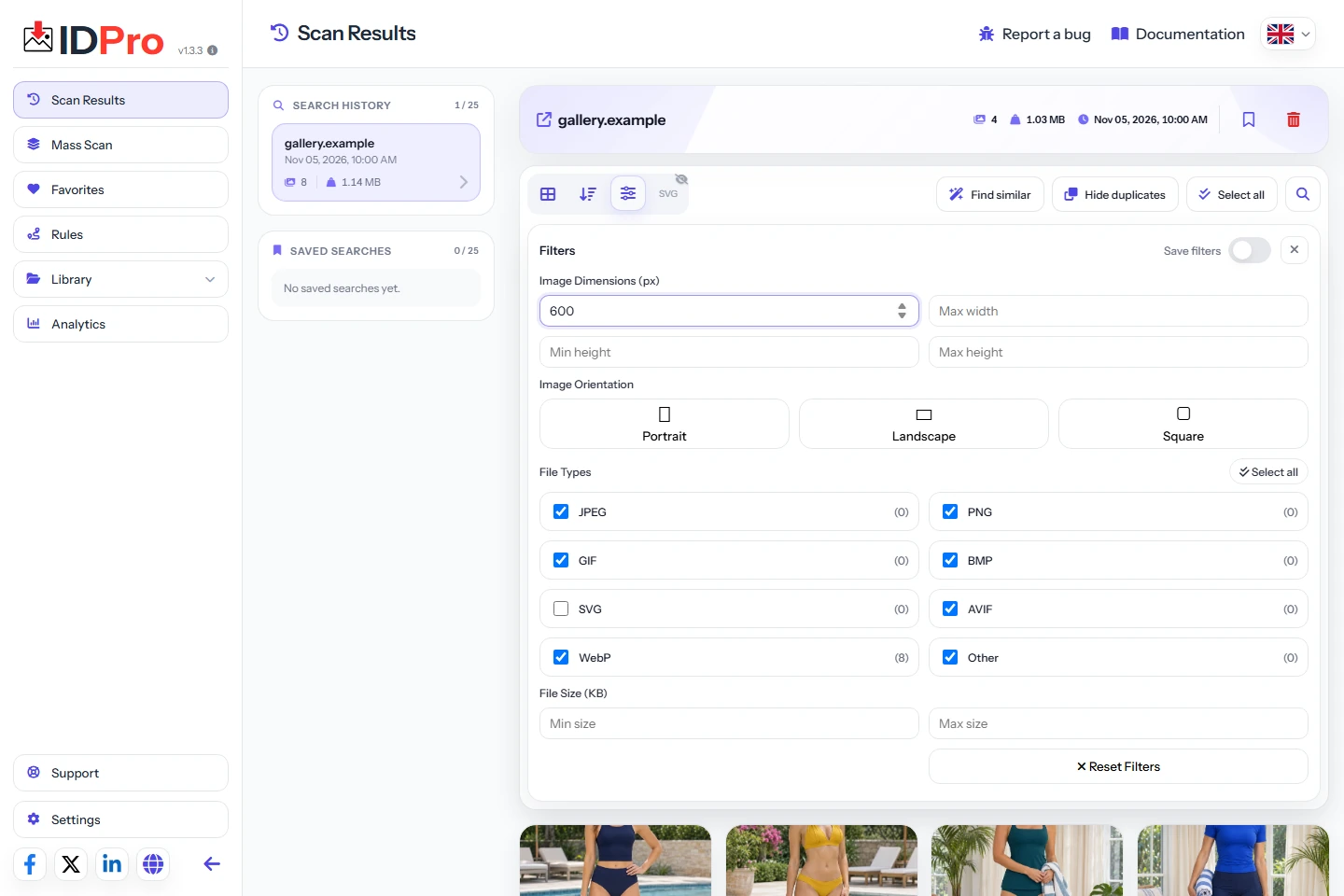
Gunakan dimensi gambar dan filter berkas untuk mempersempit hasil. Tinjau dan pilih gambar
Periksa subjek, pemotongan, dimensi piksel, serta varian yang tampak serupa. Pilih gambar yang Anda inginkan. Gunakan Select all hanya setelah hasil yang telah difilter sesuai dengan koleksi yang Anda inginkan.
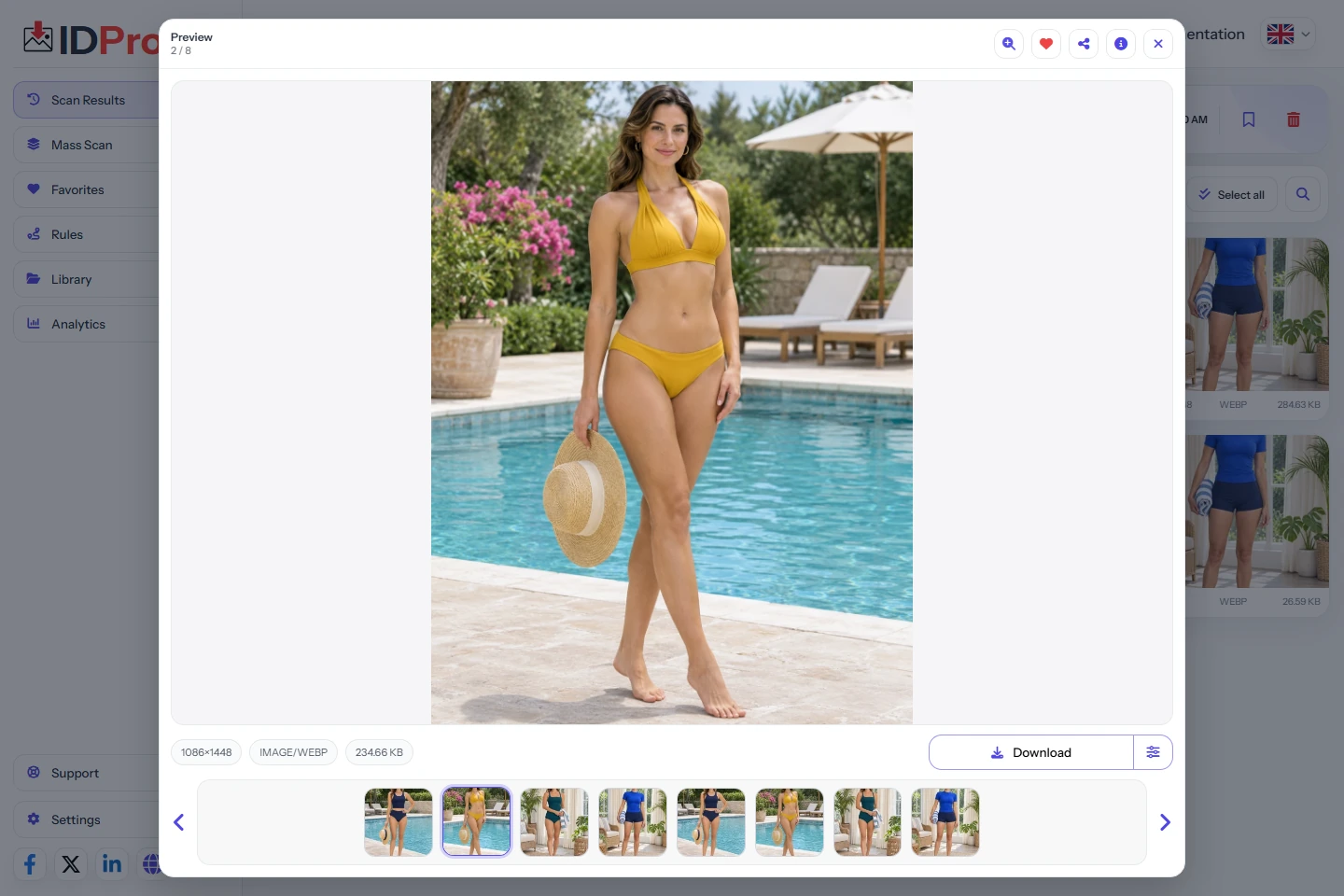
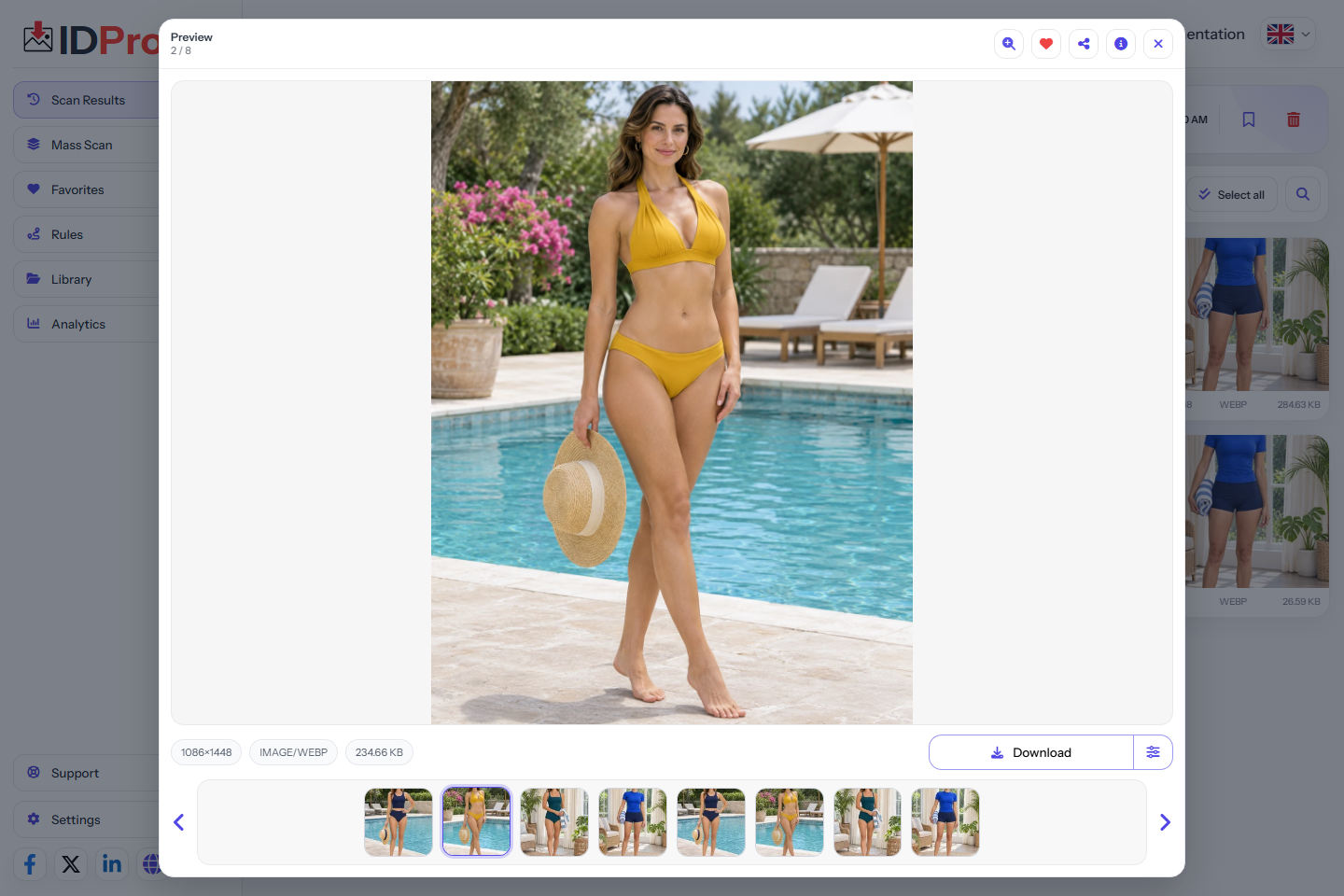
Buka pratinjau untuk memeriksa foto secara utuh sebelum mengunduh. Unduh sampel, lalu seluruh gambar pilihan
Gunakan tindakan unduh gambar pilihan dan buka salah satu berkas yang tersimpan. Pastikan dimensi dan bingkainya sesuai sebelum mengunduh pilihan yang jauh lebih besar. Simpan catatan sumber dan izin secara terpisah jika proyek Anda memerlukannya.
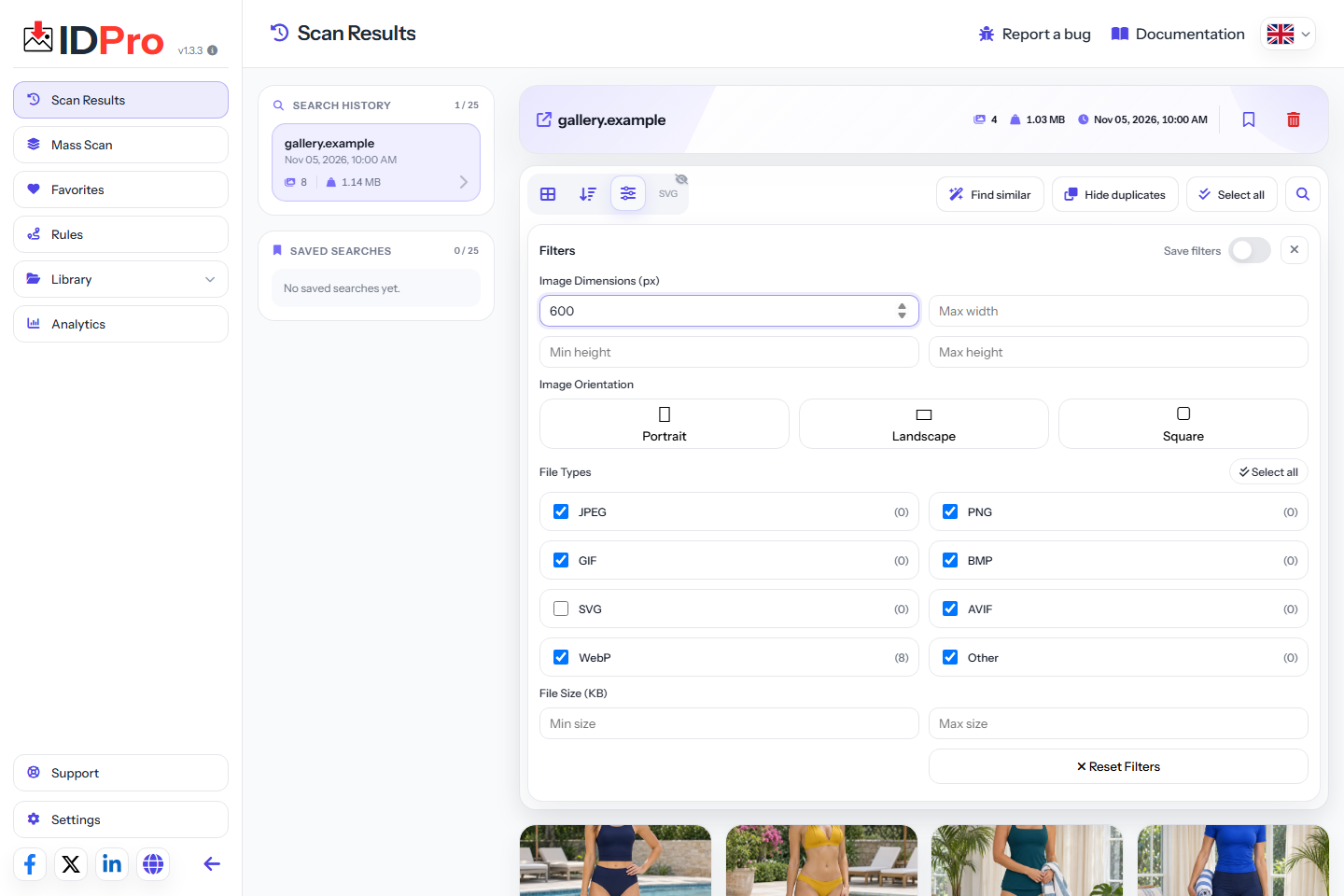
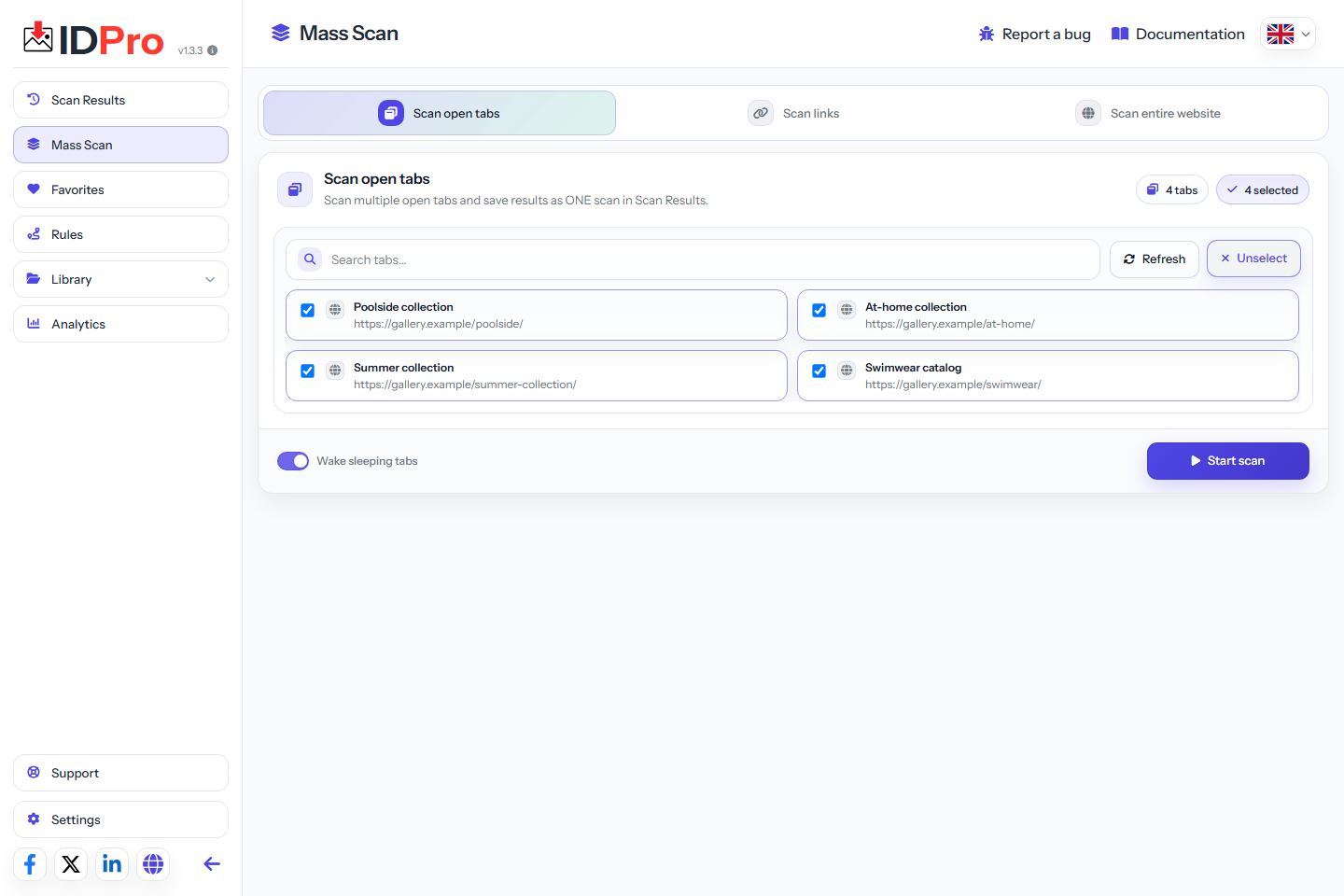
Gunakan Mass Scan untuk mengumpulkan gambar dari tab terbuka
Untuk beberapa halaman galeri, buka sumber yang diperlukan di peramban terlebih dahulu. Di dasbor IDP, buka Mass Scan dan gunakan Scan open tabs. Periksa judul dan alamat tab, pilih halaman yang Anda inginkan, lalu klik Start scan.
IDP menggabungkan gambar yang terdeteksi menjadi satu hasil di Scan Results. Periksa kemajuan pemindaian, lalu filter dan tinjau koleksi gabungan sebelum mengunduh. Saat menangani galeri FreeXCafe, tab yang belum memuat tampilan galeri yang diperlukan mungkin tidak menghasilkan foto yang Anda harapkan.
Gunakan daftar singkat tab atau URL galeri yang relevan, lalu tinjau gambar gabungan berdasarkan satu arahan proyek yang konsisten.
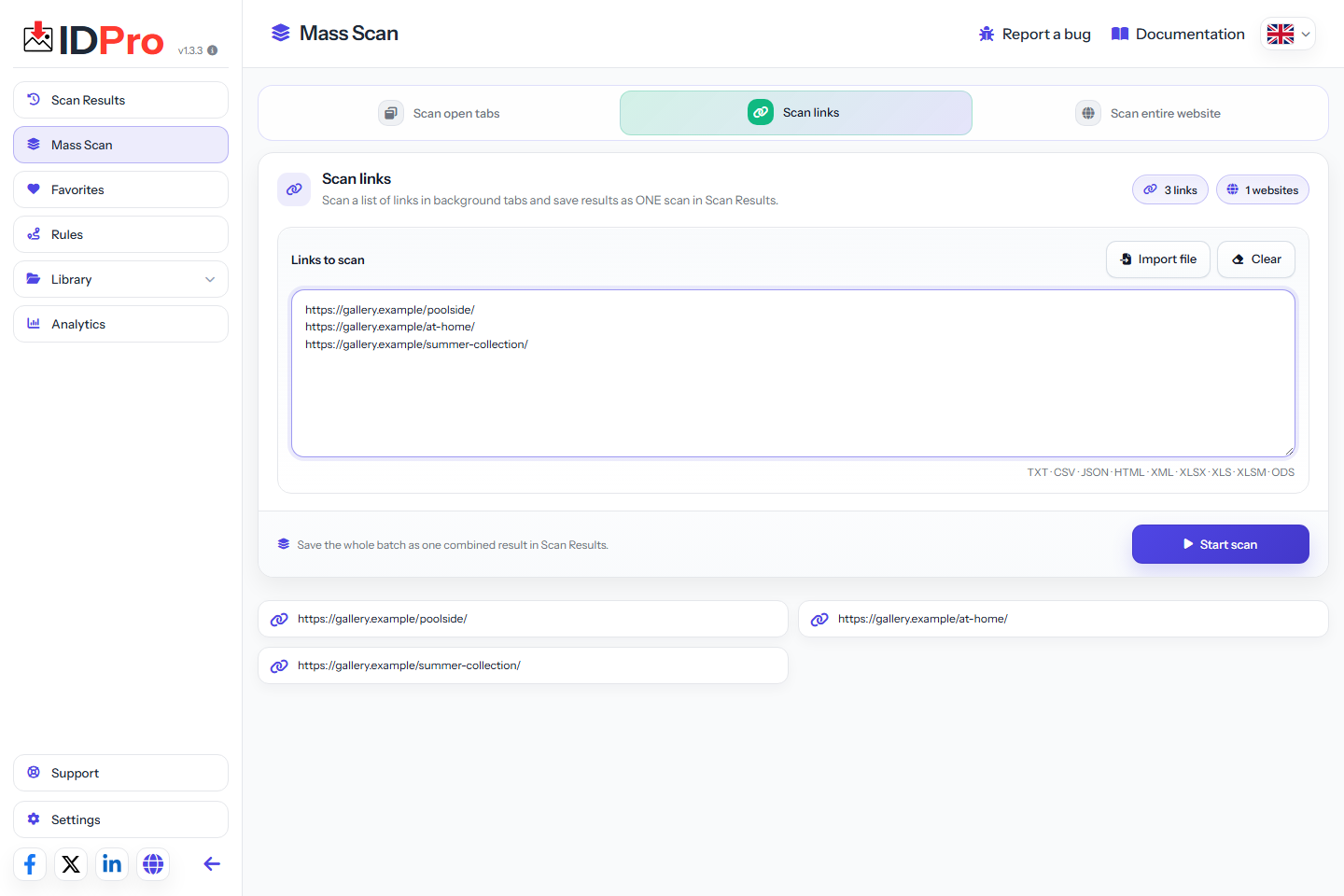
Gunakan Mass Scan untuk memindai daftar tautan galeri
Jika Anda memiliki alamat sumber alih-alih tab yang sudah disiapkan, gunakan Scan links di Mass Scan. Tempel URL halaman galeri ke Links to scan, satu per baris, atau gunakan Import file untuk memuat daftar yang sudah ada. Periksa alamat halaman yang dikenali sebelum memilih Start scan.
Alur tautan membuka halaman sumber di tab latar belakang dan mengumpulkan gambar yang terdeteksi menjadi hasil gabungan. Pastikan galeri, sesi, dan tata letak halaman saat ini menyediakan gambar yang Anda perlukan. URL yang ditempel tidak memaksa situs menampilkan berkas yang belum dimuat atau tidak dapat diakses.
Pilih mode ini untuk daftar sumber yang telah ditentukan; gunakan pemindaian tab terbuka jika tampilan yang tepat sudah Anda siapkan. Tinjau gambar hasilnya dalam kedua kasus.
Simpan hasil pemindaian untuk ditinjau nanti
Buka koleksi yang sesuai di Scan Results dan gunakan tindakan penanda untuk menyimpannya. Pastikan hasilnya muncul di bagian tersimpan. Saat kembali, periksa gambar, filter aktif, dan pilihan saat ini sebelum mengunduh lagi.
Simpan pemindaian kandidat jika Anda ingin membandingkan dan mempersempit koleksi referensi dalam beberapa sesi.
Pemindaian yang disimpan menyimpan informasi hasil dan alamat gambar; ini bukan arsip foto luring permanen. Beberapa URL sumber kedaluwarsa atau bergantung pada sesi peramban. Unduh berkas gambarnya jika Anda memerlukan salinan luring, dan pindai ulang galeri FreeXCafe jika alamat atau isinya berubah.
Tiga pemeriksaan penting untuk koleksi ini
Pilih sesuai tujuan referensi
Foto yang indah sekalipun mungkin tidak relevan untuk papan referensi. Gunakan pratinjau untuk membandingkan setiap gambar dengan ciri khusus yang sedang Anda pelajari.
Pertahankan detail yang cukup untuk diperiksa
Pilih dimensi yang sesuai dengan detail yang Anda perlukan. Referensi warna kecil dan studi tekstur mungkin memerlukan ukuran gambar yang berbeda.
Simpan catatan sumber dan izin
Simpan URL halaman asal dan detail lisensi yang relevan di luar hasil pemindaian. Koleksi referensi pribadi tidak otomatis memiliki izin untuk didistribusikan kepada publik.
Pertanyaan umum
Perlukah saya mengunduh semua kandidat untuk papan referensi?
Tidak. Tinjau terlebih dahulu dan simpan gambar yang sesuai dengan arahan proyek. Koleksi yang terfokus lebih mudah ditinjau daripada folder besar berisi gambar yang hanya berkaitan secara longgar.
Apakah pemindaian tersimpan menggantikan catatan sumber?
Tidak. Simpan alamat halaman asal dan informasi izin yang relevan secara terpisah jika Anda perlu melacak atau menggunakan kembali gambar.
Bisakah saya memindai tab terbuka maupun URL galeri?
Mass Scan memiliki alur terpisah untuk tab terbuka pilihan dan tautan halaman sumber. Pilih yang sesuai dengan cara Anda menyiapkan galeri, lalu tinjau hasil gabungannya.
Apakah hasil pemindaian yang disimpan membuat berkas gambar tersedia selamanya?
Tidak. Hasil yang disimpan dapat berisi referensi ke berkas yang dihosting situs asal. Unduh berkas gambarnya jika Anda memerlukan salinan luring, dan perbarui pemindaian sumber jika suatu alamat tidak lagi berfungsi.
Muat gambarnya. Periksa dimensinya. Simpan beberapa sampel sebelum mengunduh seluruh koleksi.
Kembali ke semua panduan