
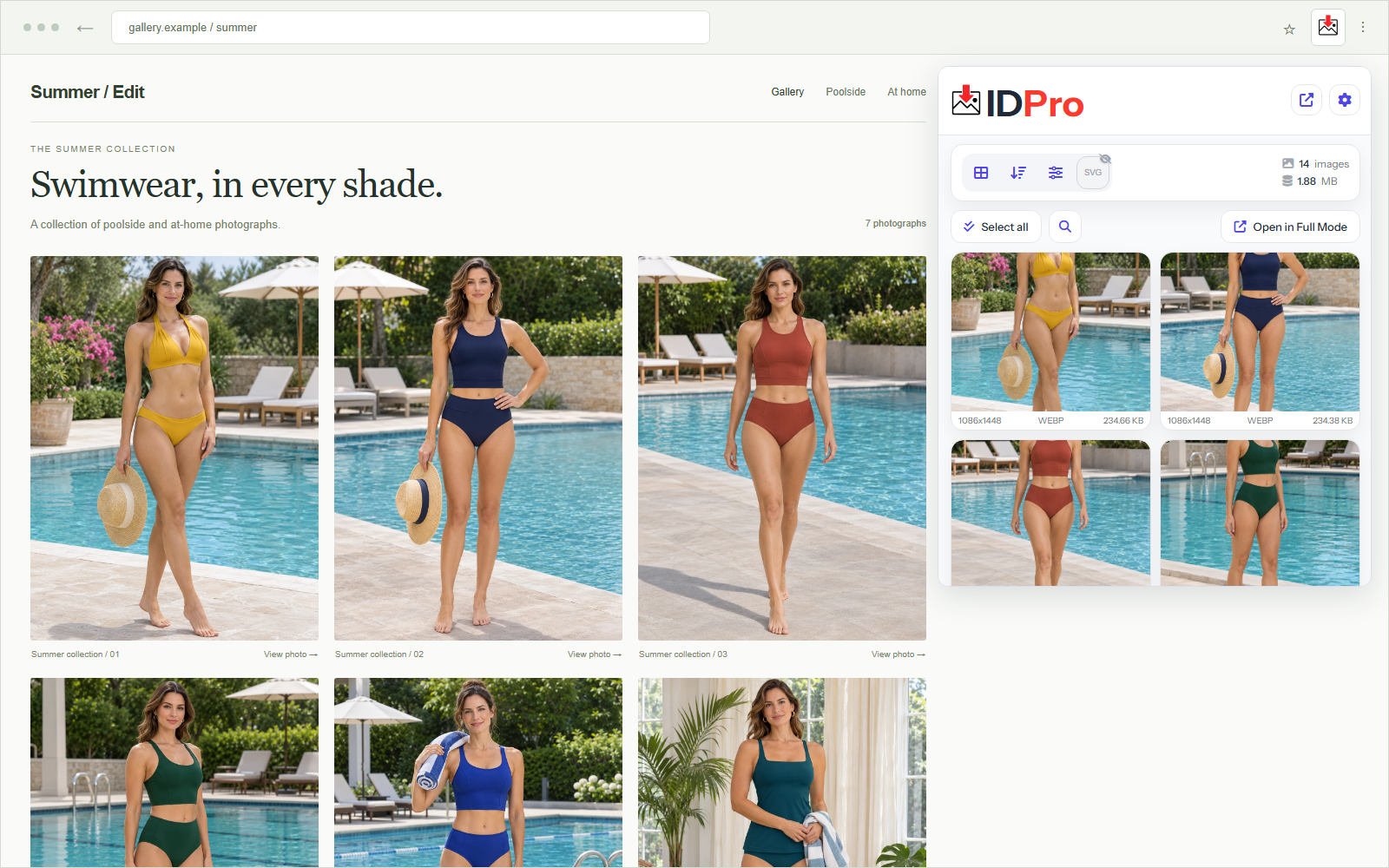
Abre una galería de Pictoa, espera a que carguen las imágenes e inicia Image Downloader Pro. Filtra las miniaturas pequeñas, revisa las fotos a tamaño completo en la vista previa y descarga toda la colección de Pictoa por lotes.
Prepara la galería y define la colección
Desplázate por una sección pequeña y espera a que aparezcan sus fotos. Observa si las imágenes anteriores siguen disponibles al avanzar. Si el sitio las sustituye, trabaja por secciones más pequeñas o usa la opción de escaneo durante el desplazamiento de IDP cuando sea adecuada.
Utiliza este procedimiento con imágenes que te pertenezcan o que tengas permiso para guardar. Poder acceder a un archivo no implica tener una licencia para volver a publicarlo o distribuirlo.
Escanea, filtra, revisa y descarga con IDP
Abre y prepara la galería
Visita la página de Pictoa, abre la galería o el visor de imágenes ampliadas y espera a que carguen las fotos. Desplázate por las secciones que te interesen para que Image Downloader Pro pueda detectar las imágenes a tamaño completo de Pictoa.
Abre Image Downloader Pro y elige Search images
Inicia un escaneo nuevo de la página de la que quieras obtener imágenes. Los resultados incluyen los archivos de imagen y las direcciones detectados en la página cargada; no son una exportación automática de todo el sitio web.
Filtra las imágenes detectadas
Acota los resultados con los filtros disponibles. El ancho y la altura mínimos permiten excluir iconos y vistas previas pequeñas, pero unos valores demasiado altos también pueden ocultar fotos verticales o panorámicas útiles. Empieza con una muestra representativa.
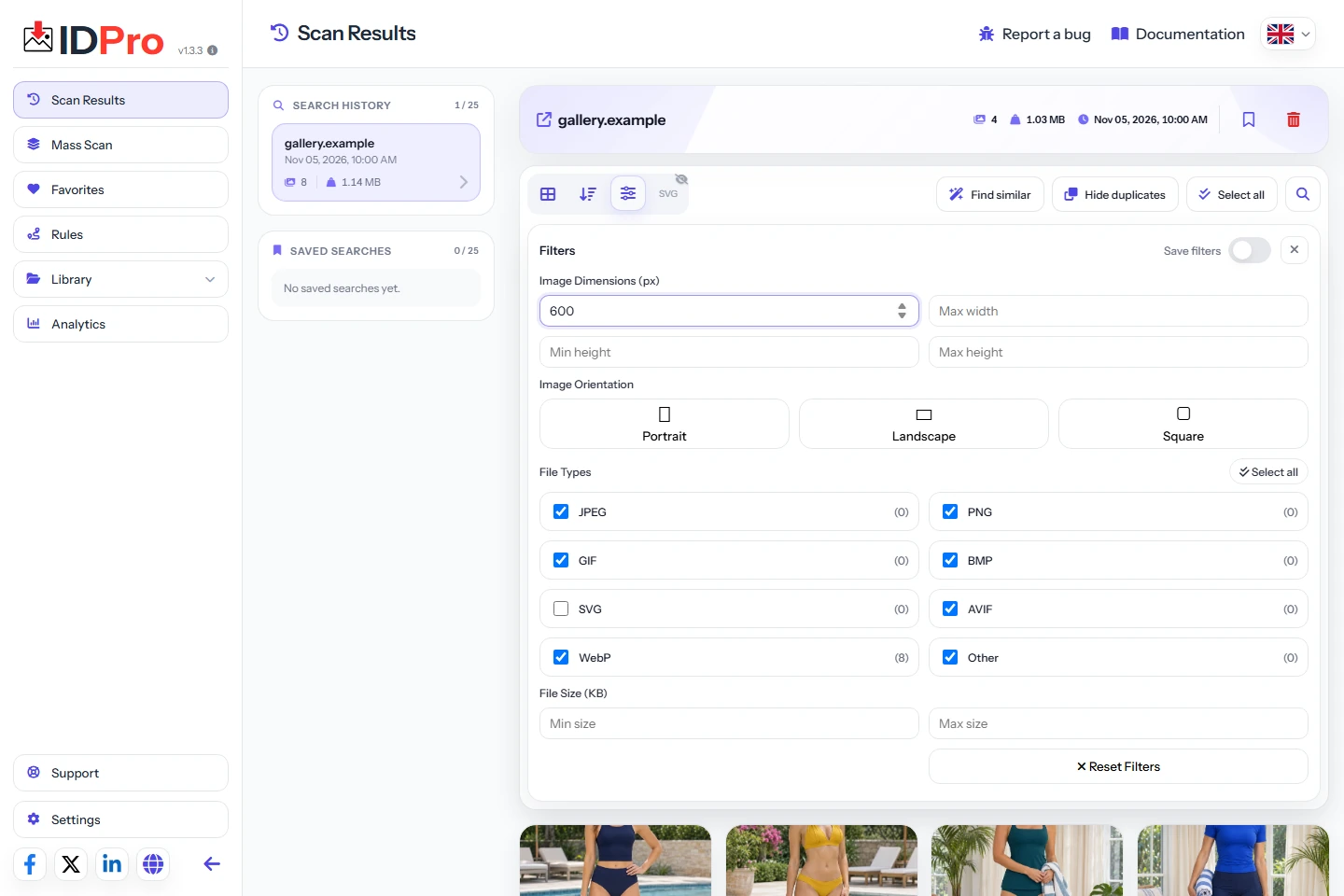
Acota los resultados con los filtros de dimensiones y de archivo. Revisa y selecciona las fotos
Comprueba el contenido, el encuadre, las dimensiones en píxeles y las variantes de aspecto similar. Selecciona las imágenes que quieras. Usa Select all solo cuando los resultados filtrados coincidan con la colección que buscas.
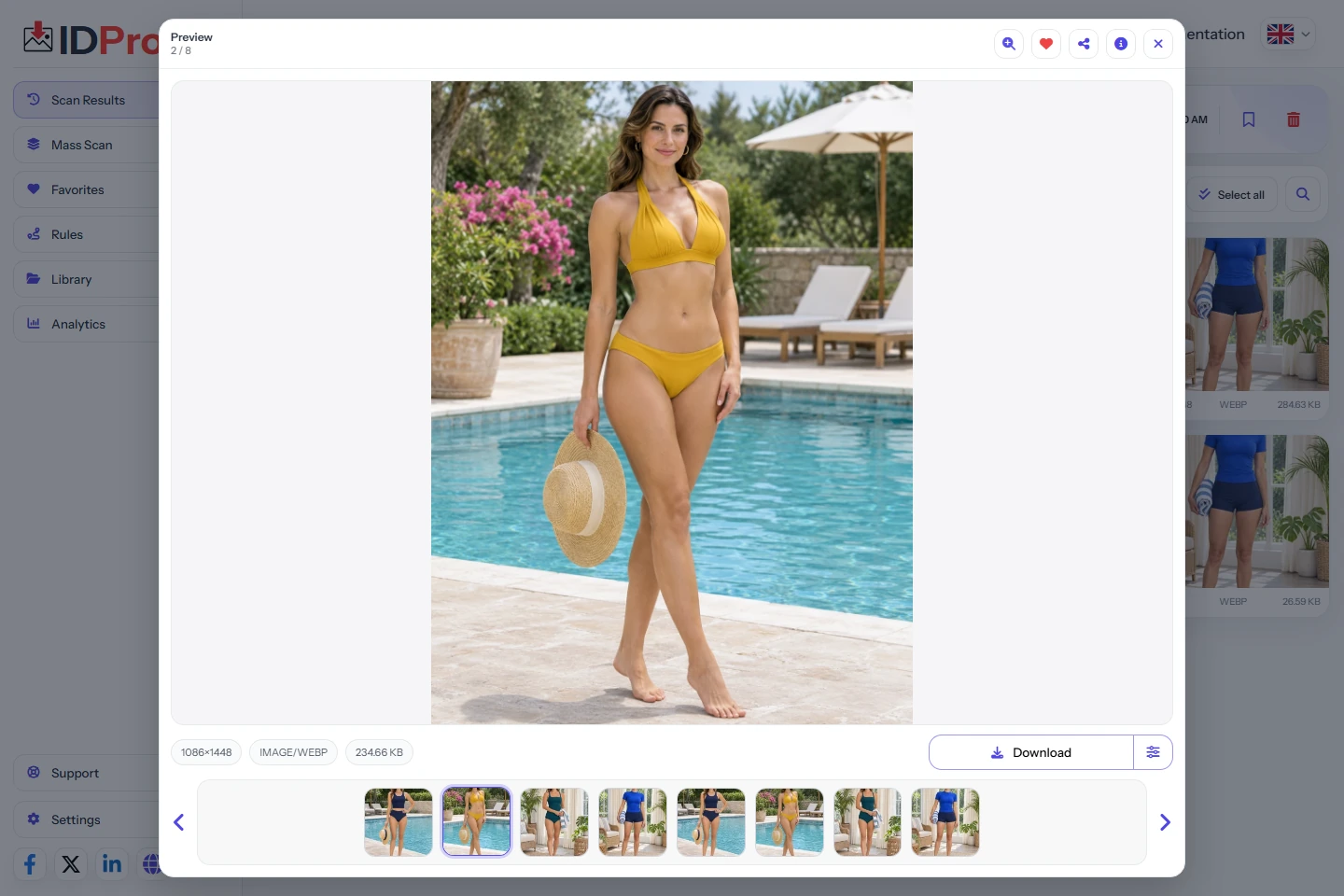
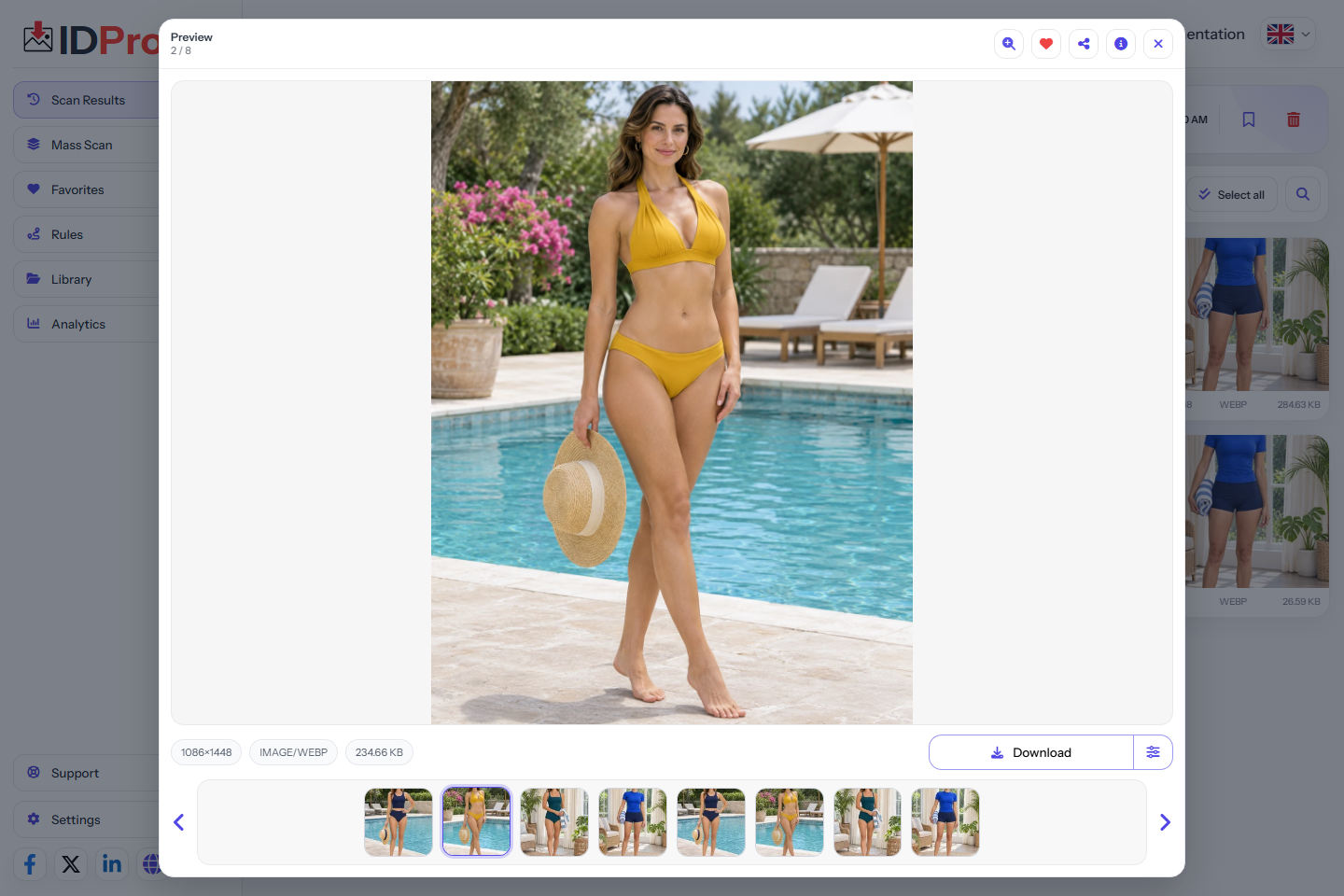
Abre la vista previa para revisar la foto completa antes de descargarla. Descarga una muestra y después el lote seleccionado
Usa la acción de descarga de imágenes seleccionadas y abre una muestra guardada. Confirma sus dimensiones y su encuadre antes de descargar una selección mucho mayor. Si tu proyecto lo requiere, conserva aparte las notas sobre el origen y los permisos.
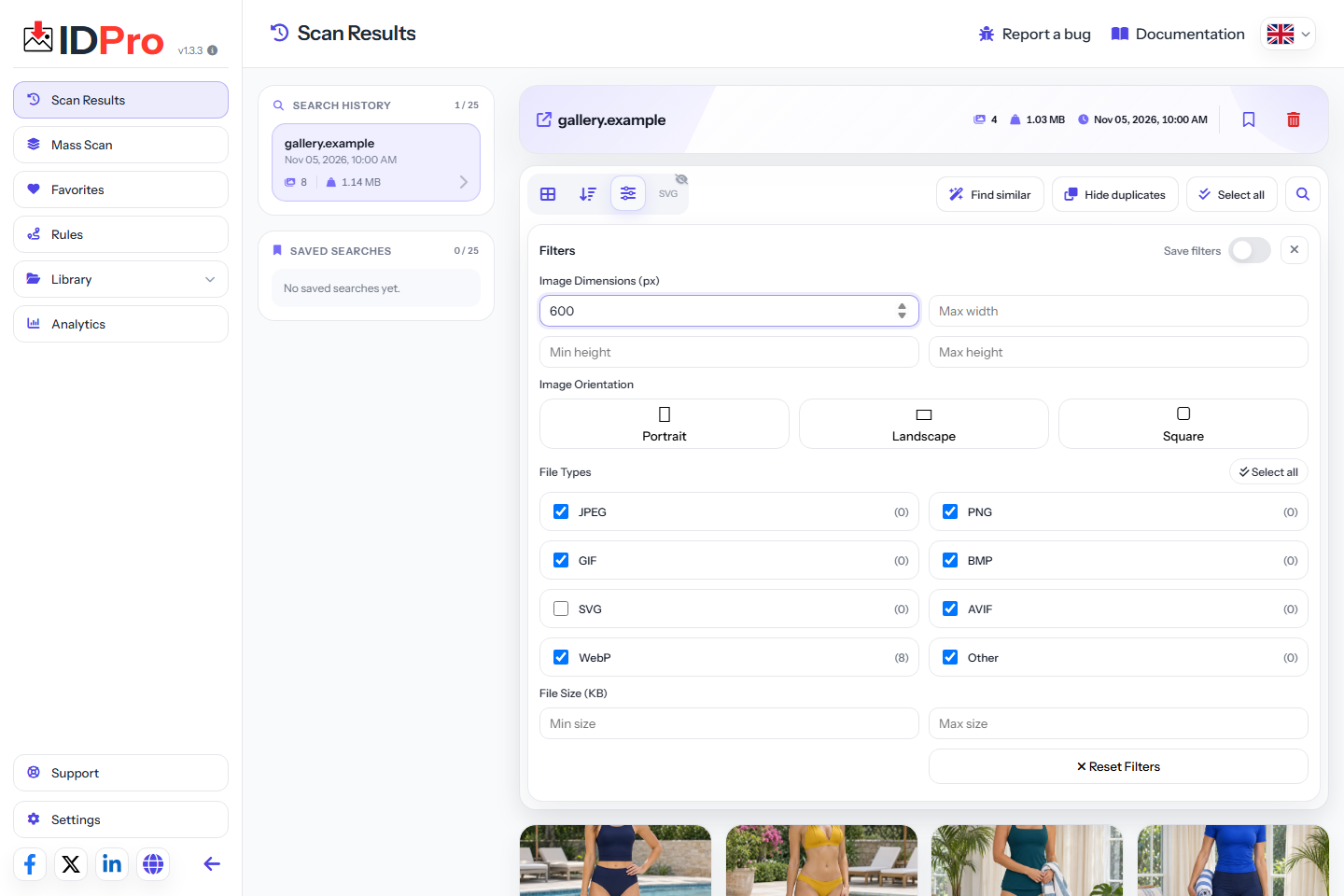
Recoge imágenes de pestañas abiertas con Mass Scan
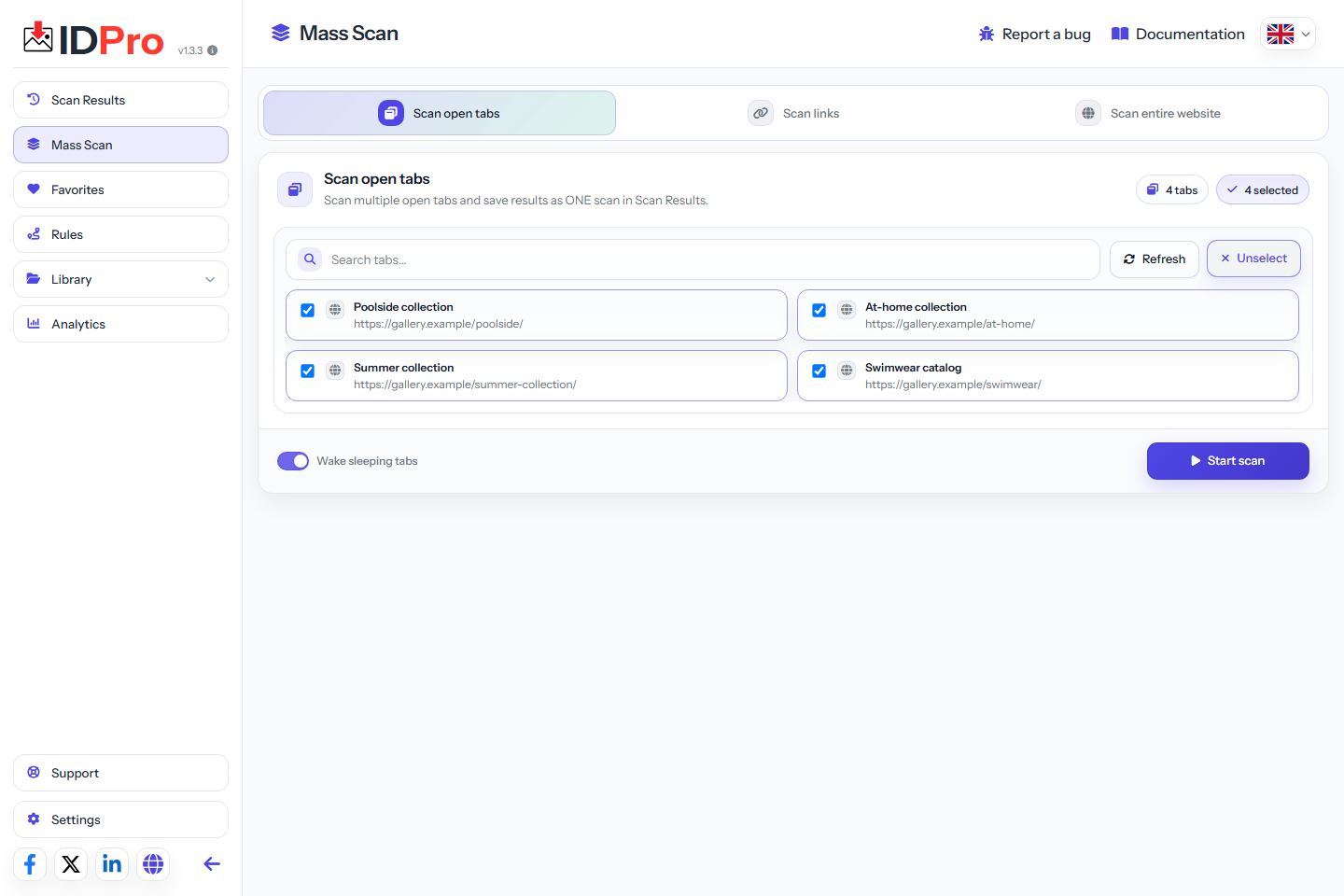
Para trabajar con varias páginas de galerías, abre primero las fuentes que te interesen en el navegador. En el panel de IDP, abre Mass Scan y usa Scan open tabs. Revisa los títulos y las direcciones de las pestañas, elige las páginas que quieras y haz clic en Start scan.
IDP reúne las imágenes detectadas en un único resultado en Scan Results. Comprueba el progreso del escaneo y, antes de descargar, filtra y revisa la colección combinada en la vista previa. Si una pestaña no llegó a cargar las vistas necesarias de la galería de Pictoa, puede que no aporte las fotos que esperabas.
Para Mass Scan, abre páginas de galerías concretas o URL estables de colecciones; una dirección de un flujo de contenido no garantiza que se carguen todas sus imágenes antiguas.
Escanea una lista de enlaces a galerías con Mass Scan
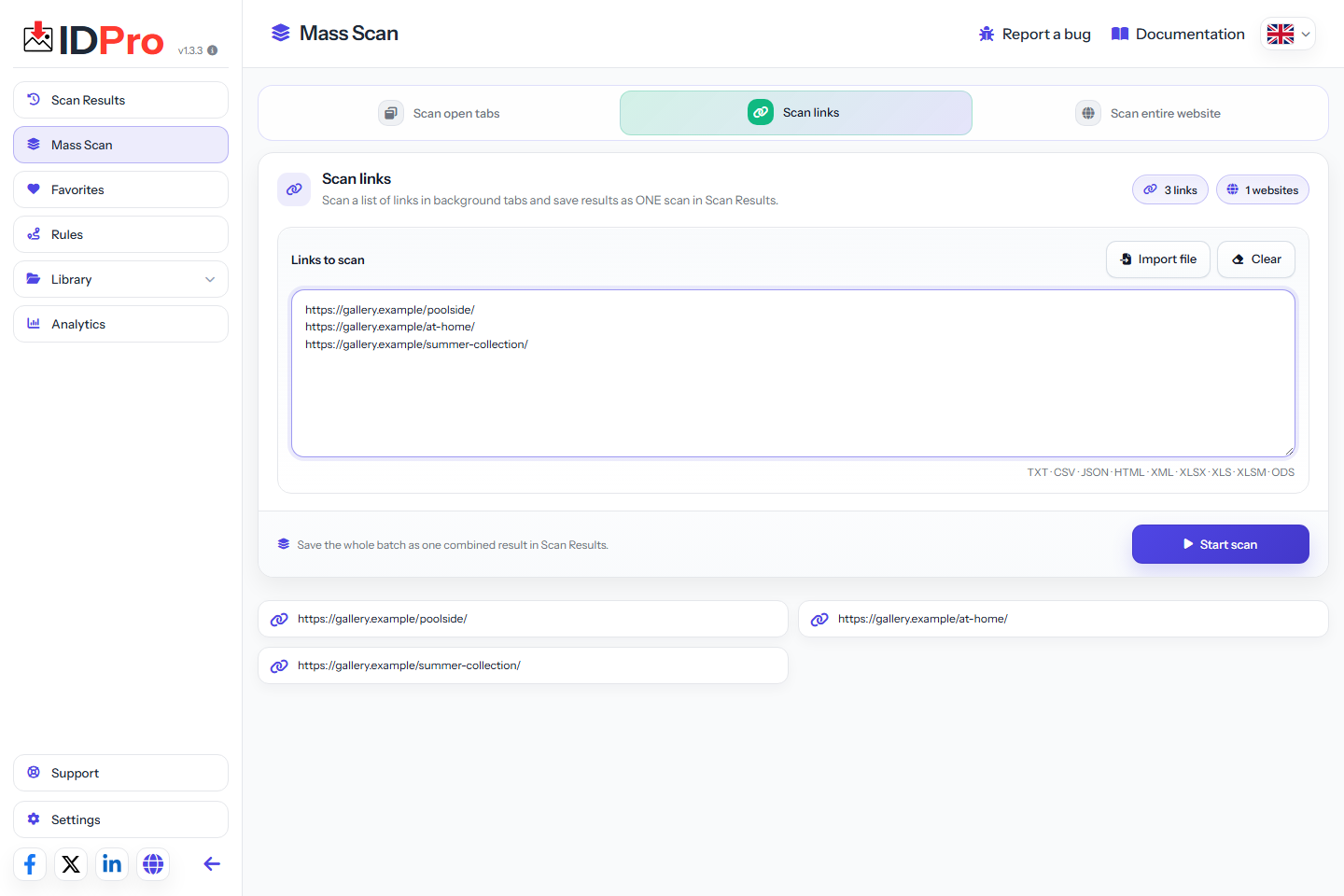
Si tienes direcciones de origen en vez de pestañas preparadas, usa Scan links en Mass Scan. Pega las URL de las páginas de las galerías en Links to scan, una por línea, o usa Import file para cargar una lista existente. Revisa las direcciones reconocidas antes de elegir Start scan.
Este procedimiento abre las páginas de origen en pestañas en segundo plano y reúne las imágenes detectadas en un resultado combinado. Comprueba que la galería, la sesión y el diseño de página actuales permitan acceder a las fotos que necesitas. Pegar una URL no obliga al sitio a mostrar archivos sin cargar o inaccesibles.
Elige este modo si has preparado una lista de fuentes; usa el escaneo de pestañas abiertas si ya tienes listas las vistas exactas. Revisa las imágenes obtenidas en ambos casos.
Guarda el escaneo para revisarlo después
Abre la colección correspondiente en Scan Results y usa el marcador para guardarla. Comprueba que el resultado aparezca en la sección de guardados. Cuando vuelvas, revisa las imágenes, los filtros activos y la selección actual antes de descargar de nuevo.
Guarda las secciones revisadas por separado si eso te ayuda a seguir el progreso en una colección extensa.
Un escaneo guardado conserva la información del resultado y las direcciones de las imágenes; no es un archivo permanente de las fotos sin conexión. Algunas URL caducan o dependen de una sesión del navegador. Descarga los archivos si necesitas una copia sin conexión y vuelve a escanear la galería de Pictoa cuando cambien sus direcciones o su contenido.
Tres comprobaciones importantes para esta colección
Espera a que aparezcan las imágenes reales
Un espacio vacío o una animación de carga no son la foto terminada. Empieza a escanear cuando se haya mostrado la sección que necesitas.
Trabaja con lotes manejables
Un desplazamiento muy largo puede dificultar la identificación del lugar al que pertenecía una imagen ausente. Las secciones pequeñas facilitan comprobar qué se ha recogido.
Identifica un punto de cierre real
Algunos flujos de contenido continúan indefinidamente o muestran recomendaciones. Detente en un límite definido para tu proyecto, en lugar de suponer que todo el contenido forma una sola galería.
Preguntas frecuentes
¿Llegar al final mantiene todas las imágenes cargadas de forma permanente?
No siempre. Algunos sitios eliminan las imágenes anteriores o siguen añadiendo resultados sin relación. Comprueba qué ofrece la página y escanea por lotes manejables.
¿Puedo usar Scan images loaded while scrolling?
Usa esa opción de IDP cuando se adapte a la página y revisa después los resultados recogidos. Cada galería carga y mantiene sus imágenes de forma distinta.
¿Puedo escanear tanto pestañas abiertas como URL de galerías?
Mass Scan ofrece procedimientos separados para las pestañas abiertas seleccionadas y para los enlaces a páginas de origen. Elige el que corresponda a cómo has preparado las galerías y revisa después los resultados combinados.
¿Guardar un escaneo mantiene los archivos de imagen disponibles para siempre?
No. Un resultado guardado puede contener referencias a archivos alojados en el sitio web original. Descarga las imágenes si necesitas una copia sin conexión y vuelve a escanear la fuente si alguna dirección deja de funcionar.
Carga la imagen. Comprueba sus dimensiones. Guarda una pequeña muestra antes de descargar todo el lote.
Volver a todas las guías