
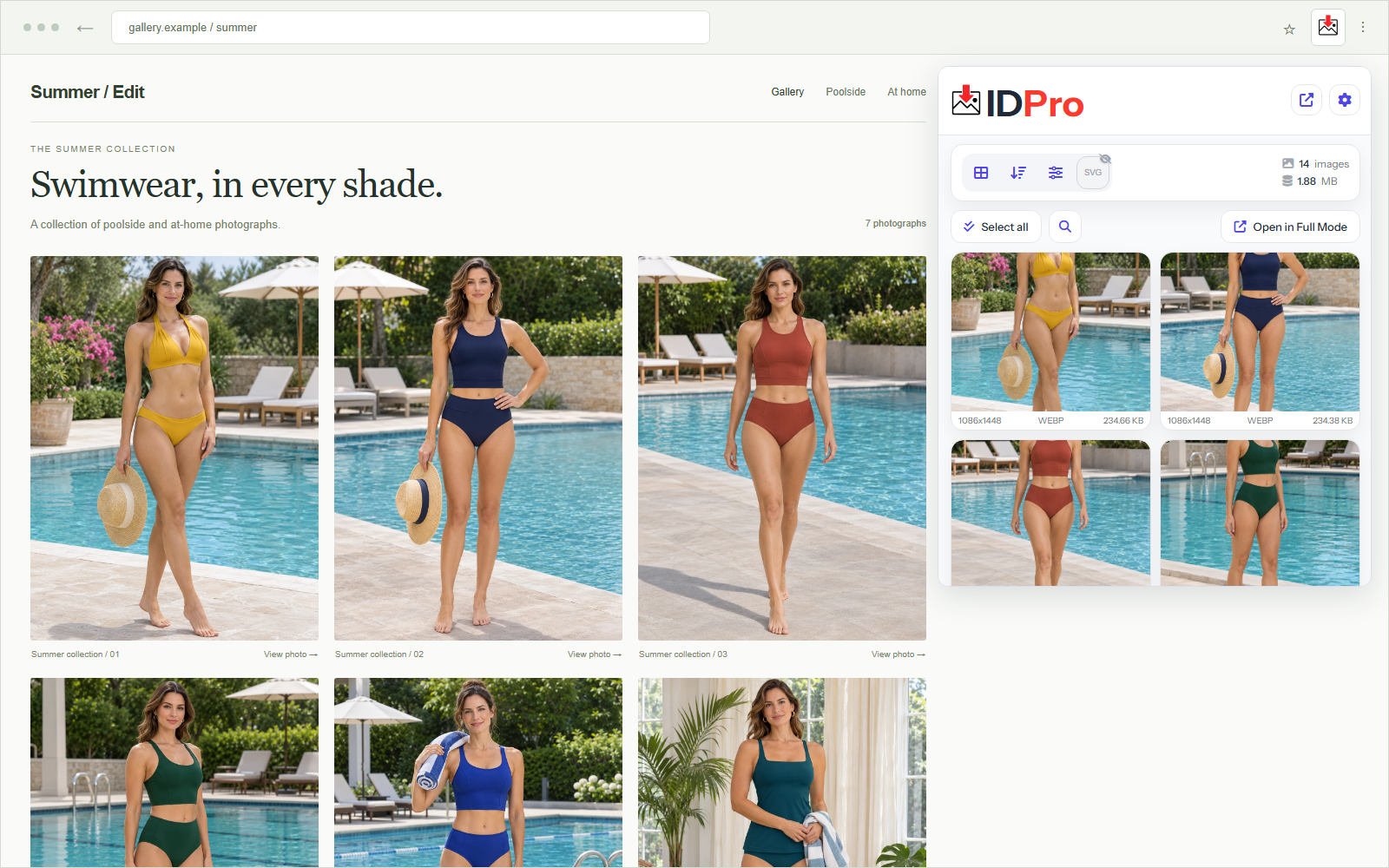
افتح معرضًا على ErosBerry وانتظر تحميل الصور، ثم شغّل Image Downloader Pro، واستبعد الصور المصغرة الصغيرة، وعاين الصور بالحجم الكامل، ونزّل المجموعة الكاملة من ErosBerry دفعة واحدة.
جهّز المعرض وحدد نطاق المجموعة
افتح Scan Results وابحث عن المجموعة المحفوظة المطابقة لمصدرك. عاين صورة تمثلها قبل اختيار ملفات إضافية. إذا لم يعد المصدر يستجيب، فافتح المعرض الأصلي مجددًا وجهّز فحصًا جديدًا.
استخدم هذه الخطوات للصور التي تملكها أو يُسمح لك بحفظها. إمكانية الوصول إلى ملف لا تعني وجود ترخيص بإعادة نشره أو توزيعه.
افحص وصفِّ وعاين ونزّل باستخدام IDP
افتح المعرض وجهّزه
انتقل إلى صفحة ErosBerry، وافتح المعرض أو عارض الصور الأكبر، وانتظر تحميل الصور. مرّر عبر الأقسام المطلوبة ليتمكن Image Downloader Pro من اكتشاف الصور بالحجم الكامل من ErosBerry.
افتح Image Downloader Pro واختر Search images
ابدأ فحصًا جديدًا للصفحة التي تريد جمع صورها. تتضمن النتائج ملفات الصور وعناوينها المكتشفة في الصفحة المحمّلة، ولا تمثل تصديرًا تلقائيًا لموقع كامل.
صفِّ الصور المكتشفة
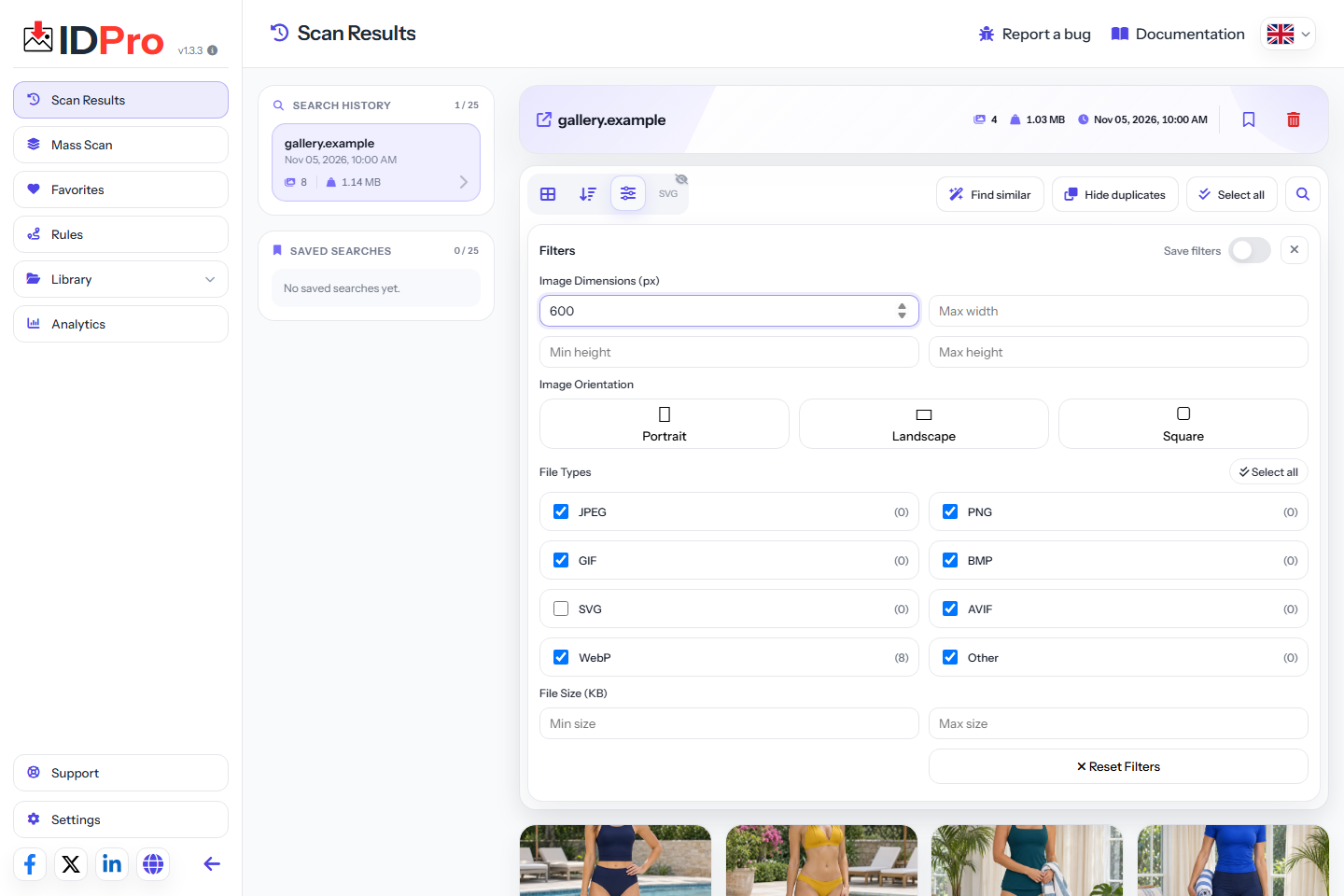
استخدم المرشحات المتاحة لتضييق النتائج. قد يستبعد الحد الأدنى للعرض والارتفاع الأيقونات والمعاينات الصغيرة، لكن الإعداد الصارم جدًا قد يخفي صورًا عمودية أو بانورامية مفيدة. ابدأ بعينة تمثل المجموعة.
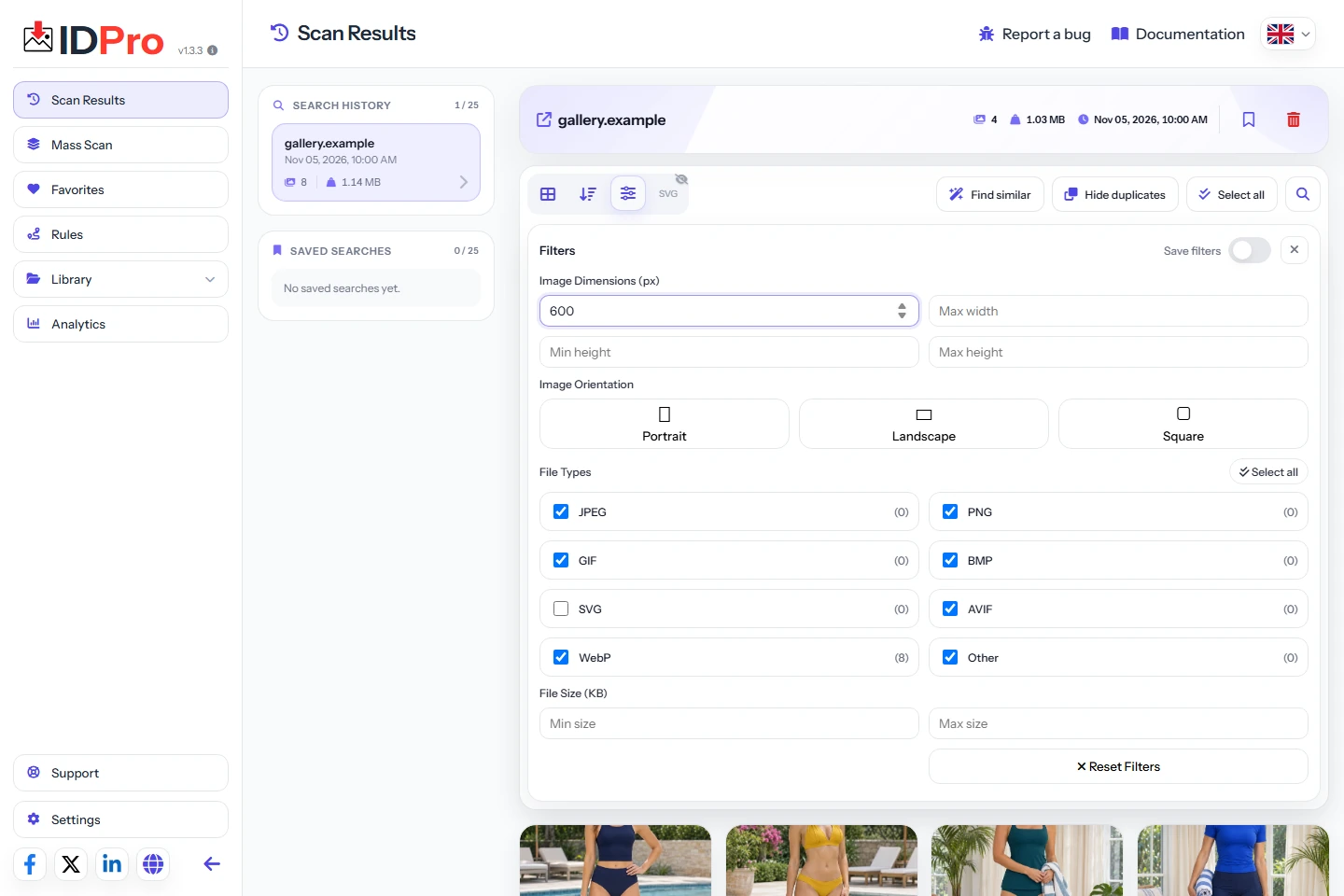
استخدم أبعاد الصور ومرشحات الملفات لتضييق نطاق النتائج. عاين الصور وحددها
تحقق من الموضوع والاقتصاص وأبعاد البكسلات والنسخ المتشابهة. حدد الصور المطلوبة، ولا تستخدم Select all إلا بعد مطابقة النتائج المصفّاة للمجموعة المقصودة.
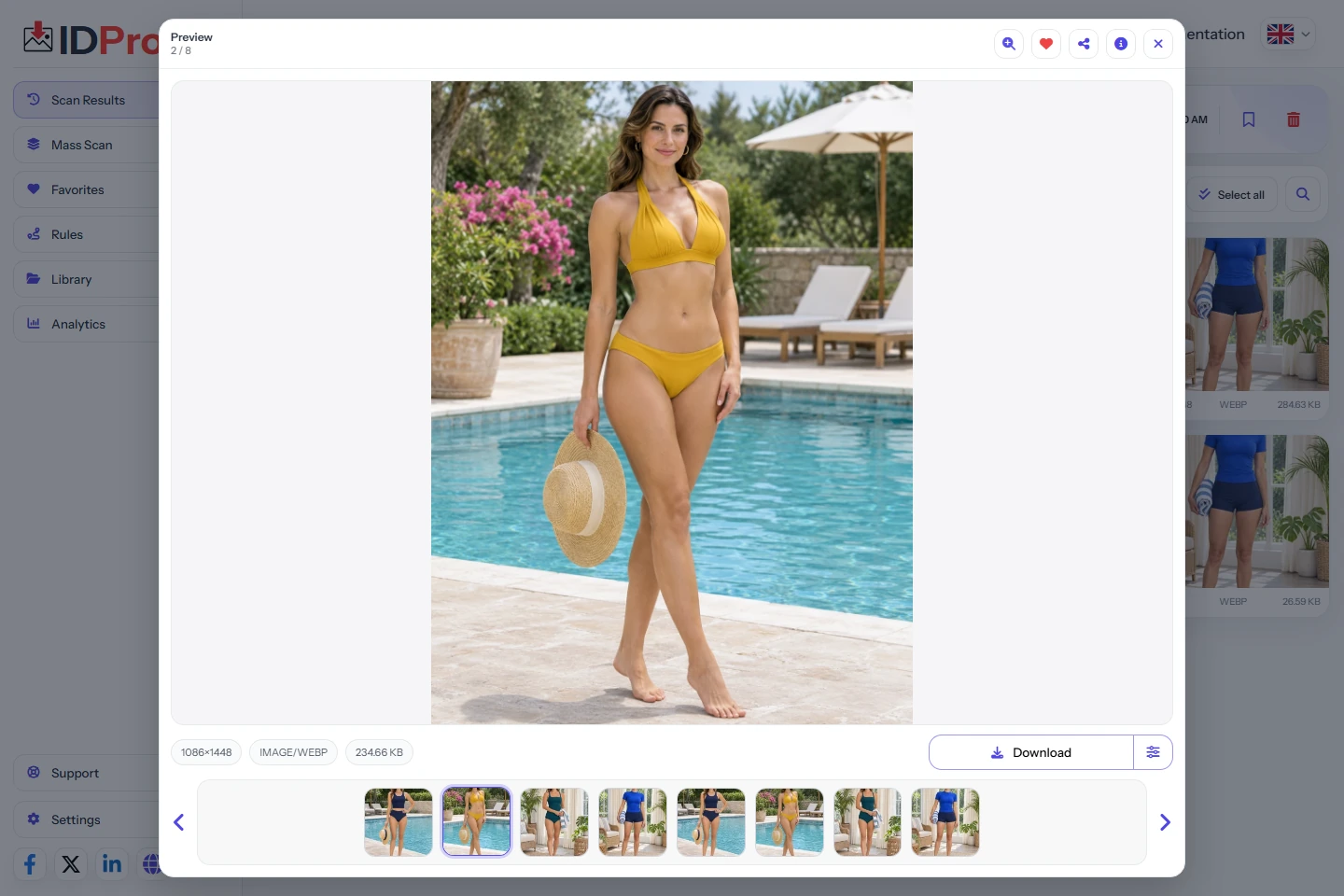
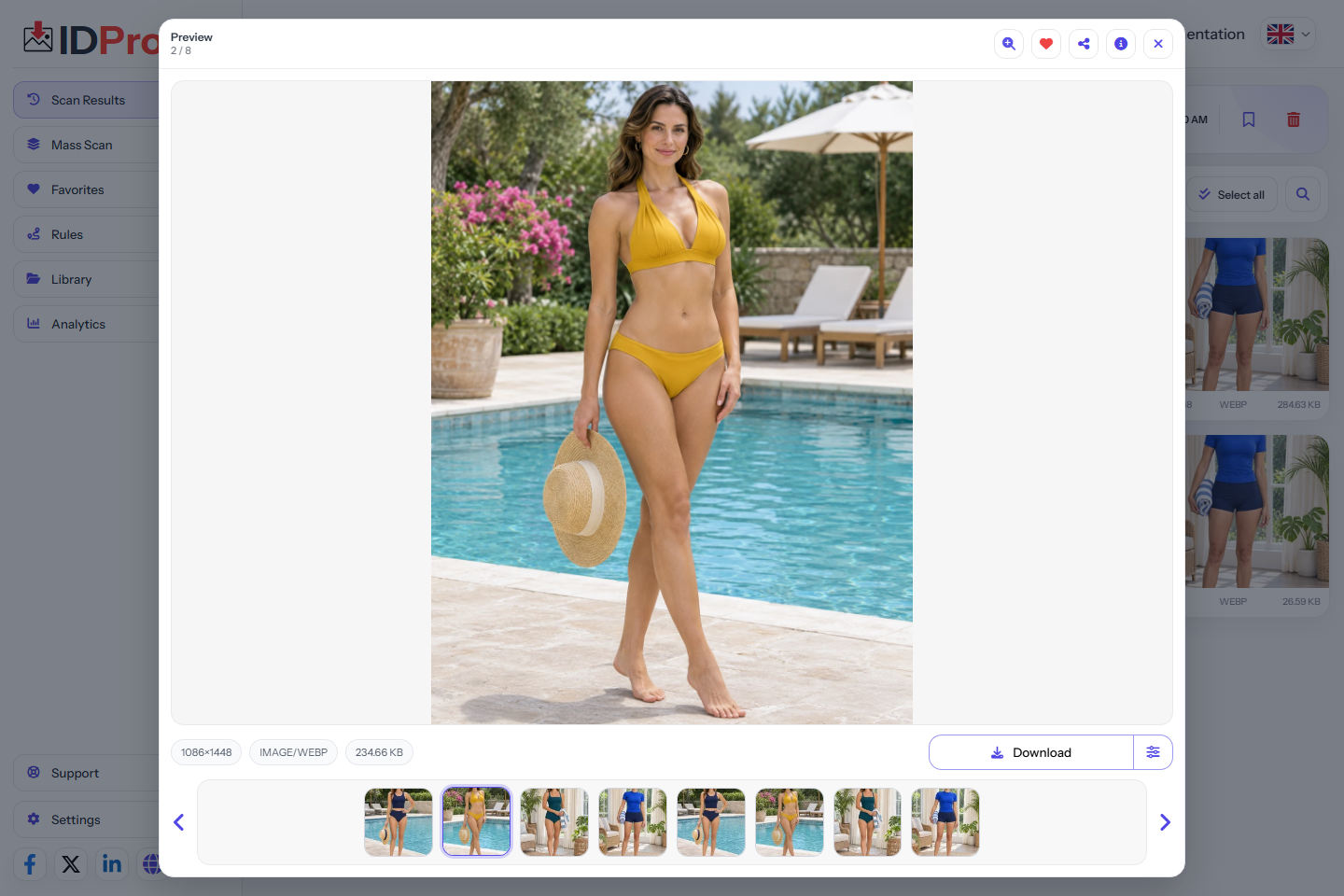
افتح المعاينة لفحص الصورة كاملة قبل تنزيلها. نزّل عينة، ثم الدفعة المختارة
استخدم إجراء تنزيل الصور المختارة وافتح إحدى الصور المحفوظة كعينة. تحقق من أبعادها وإطارها قبل تنزيل مجموعة أكبر بكثير. احتفظ بملاحظات المصدر والأذونات بصورة منفصلة إذا احتاجها مشروعك.
اجمع صور علامات التبويب المفتوحة باستخدام Mass Scan
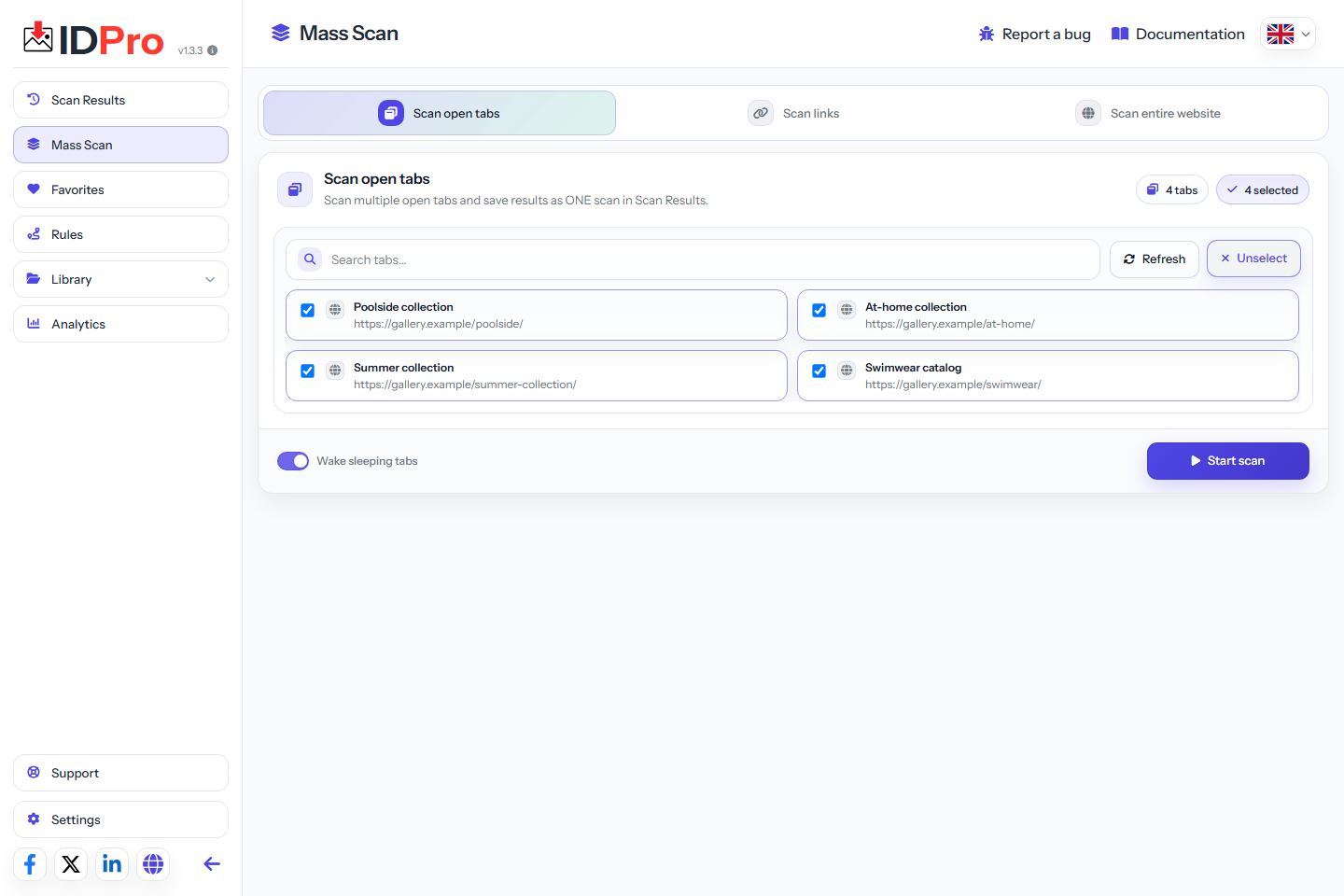
لجمع صور من عدة صفحات، افتح المصادر المطلوبة في المتصفح أولًا. في لوحة IDP، افتح Mass Scan واختر Scan open tabs. راجع عناوين علامات التبويب وروابطها، وحدد الصفحات المطلوبة، ثم انقر على Start scan.
يجمع IDP الصور المكتشفة في نتيجة واحدة ضمن Scan Results. تابع تقدم الفحص، ثم صفِّ المجموعة المجمّعة وعاينها قبل التنزيل. عند التعامل مع معارض ErosBerry، قد لا تعطيك علامة تبويب لم تُحمَّل فيها عروض المعرض المطلوبة الصور التي تتوقعها.
استخدم Mass Scan لإنشاء مجموعة موحّدة جديدة إذا بات المشروع يضم علامات تبويب معارض إضافية أو عناوين مصادر جديدة.
افحص قائمة روابط المعارض باستخدام Mass Scan
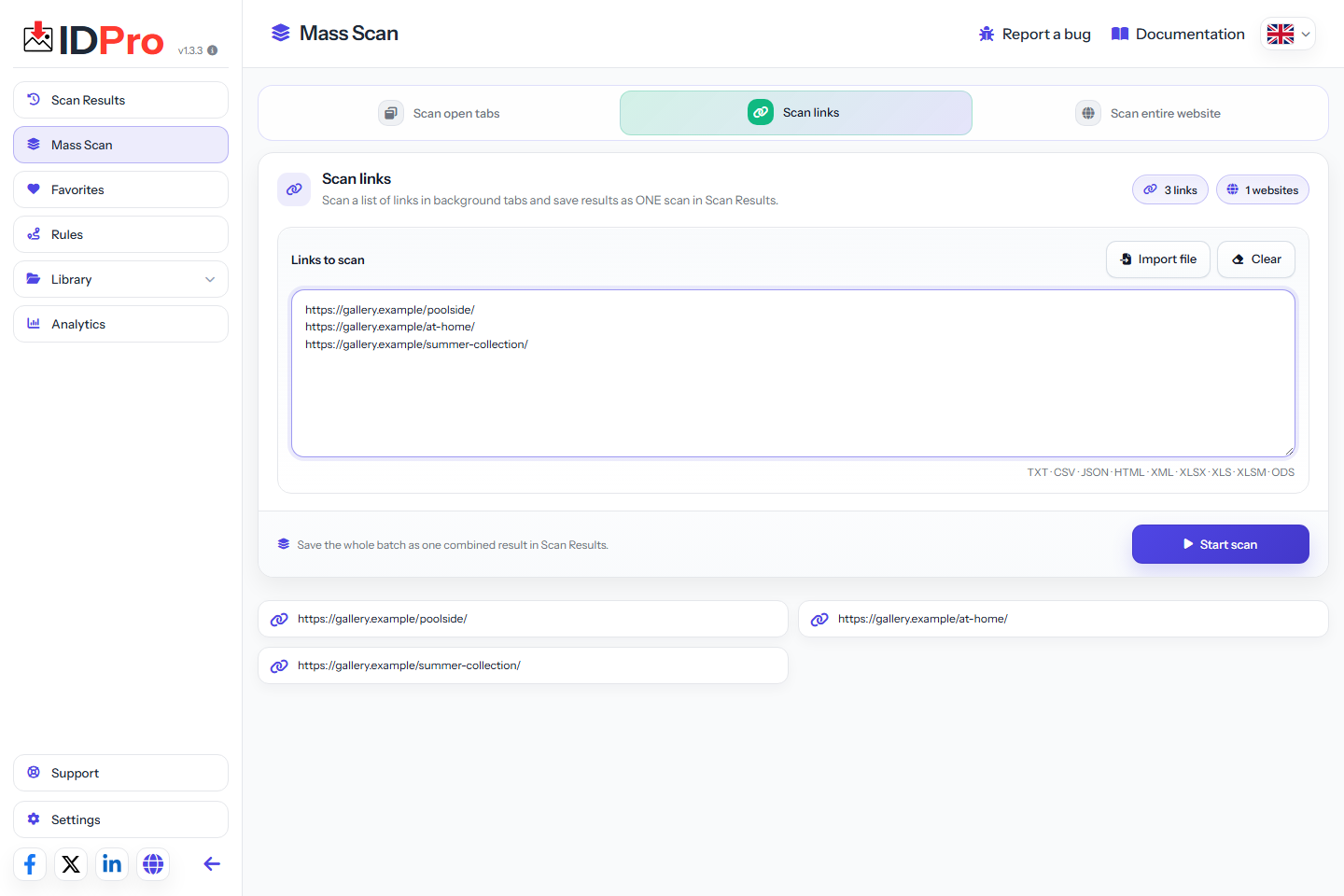
إذا كانت لديك عناوين المصادر بدلًا من علامات تبويب مجهّزة، فاستخدم Scan links في Mass Scan. الصق عناوين صفحات المعارض في Links to scan، عنوانًا في كل سطر، أو استخدم Import file لتحميل قائمة موجودة. راجع عناوين الصفحات التي تعرّف إليها البرنامج قبل اختيار Start scan.
تفتح طريقة الروابط صفحات المصدر في علامات تبويب بالخلفية وتجمع صورها المكتشفة في نتيجة موحدة. تحقق من أن المعرض الحالي وجلسة المتصفح وتخطيط الصفحة تتيح الصور المطلوبة. لصق عنوان URL لا يُجبر الموقع على إظهار ملفات غير محمّلة أو غير متاحة لك.
اختر هذا الوضع عندما تكون لديك قائمة مصادر محددة؛ واستخدم فحص علامات التبويب المفتوحة إذا كنت قد جهّزت العروض المطلوبة بالفعل. راجع الصور الناتجة في الحالتين.
احفظ الفحص لمراجعته لاحقًا
افتح المجموعة المطلوبة في Scan Results واستخدم إجراء الإشارة المرجعية لحفظها. تأكد من ظهور النتيجة في قسم المحفوظات. عند العودة، راجع الصور والمرشحات النشطة والتحديد الحالي قبل التنزيل مجددًا.
احتفظ بالنتيجة المفيدة التي راجعتها، وميّز المجموعة المحدّثة عن الفحص الأقدم إذا احتاجت ملاحظات المشروع إلى ذلك.
يحتفظ الفحص المحفوظ بمعلومات النتائج وعناوين الصور، ولا يمثل أرشيفًا دائمًا للصور دون اتصال. تنتهي صلاحية بعض عناوين المصدر أو تعتمد على جلسة المتصفح. نزّل الملفات نفسها عند الحاجة إلى نسخة دون اتصال، وأعد فحص معارض ErosBerry إذا تغيرت عناوينها أو محتوياتها.
ثلاثة فحوص مهمة لهذه المجموعة
تحقق من هوية المجموعة
استعن بمعلومات المصدر الظاهرة في النتيجة وملاحظاتك. قد يجعل تشابه الموضوعات فحصي معرضين غير مرتبطين يبدوان متشابهين.
راجع المرشحات والتحديد مجددًا
تحقق من الصور الظاهرة والمحددة قبل التنزيل. لا تعتبر النتيجة المحفوظة ضمانًا لاستعادة كل اختيارات الواجهة السابقة.
حدّث المصادر منتهية الصلاحية
قد يفشل عنوان قديم رغم بقاء معلومات صورته المصغرة. أعد فحص المعرض إذا احتجت إلى الملفات الحالية أو الصور المضافة حديثًا.
أسئلة شائعة
هل يعثر فتح فحص محفوظ على صور جديدة في المعرض؟
ليس تلقائيًا. افحص المصدر من جديد عند الحاجة إلى صور مضافة حديثًا أو عناوين صور محدّثة.
لماذا يتوقف عنوان صورة محفوظة عن العمل؟
قد يحذف المصدر الملف أو ينهي صلاحية عنوان موقّع أو يتطلب جلسة مختلفة. النتيجة المحفوظة لا تتحكم في الخادم الأصلي.
هل يمكنني فحص علامات التبويب المفتوحة وعناوين المعارض؟
يوفر Mass Scan طريقتين منفصلتين: علامات التبويب المفتوحة المختارة وروابط صفحات المصدر. اختر الطريقة الموافقة لإعدادك للمعارض، ثم راجع النتائج المجمّعة.
هل يضمن الفحص المحفوظ بقاء ملفات الصور متاحة إلى الأبد؟
لا. قد تتضمن النتيجة المحفوظة مراجع لملفات يستضيفها الموقع الأصلي. نزّل الصور نفسها إذا احتجت إلى نسخة دون اتصال، وأعد فحص المصدر إذا توقف عنوان عن العمل.
حمّل الصورة. تحقق من أبعادها. احفظ عينة صغيرة قبل تنزيل الدفعة كاملة.
العودة إلى جميع الأدلة